
Instal·lació
Aquesta pàgina instal·la Vaultisse amb Docker Compose en una màquina i acaba amb vosaltres amb la sessió iniciada. Porta uns deu minuts. Fer-lo accessible des d'internet és un pas a part, consulteu Servidor intermediari invers i HTTPS.
1. Aconseguiu els fitxers
Creeu una carpeta per a Vaultisse i baixeu els tres fitxers que necessita:
mkdir vaultisse && cd vaultisse
mkdir -p assets/db
curl -O https://raw.githubusercontent.com/AlbertAmat/vaultisse/main/docker-compose.yml
curl -O https://raw.githubusercontent.com/AlbertAmat/vaultisse/main/.env.example
curl -o assets/db/databaseSchema.sql https://raw.githubusercontent.com/AlbertAmat/vaultisse/main/assets/db/databaseSchema.sql
Nota: L'esquema de la base de dades ha de quedar a
assets/db/databaseSchema.sql, al costat del fitxer compose.docker-compose.ymlel munta amb aquesta ruta relativa i el contenidor de la base de dades l'utilitza per crear les taules la primera vegada que arrenca.
2. Creeu el fitxer de paràmetres
cp .env.example .envObriu .env en un editor de text. Quatre valors importen en una primera instal·lació:
| Paràmetre | Què posar-hi |
|---|---|
JWT_SECRET | Una cadena llarga i aleatòria. Genereu-la amb openssl rand -hex 32. Signa les sessions, així que mantingueu-la en privat. |
DB_PASSWORD | Una contrasenya a la vostra elecció per a la base de dades. No la deixeu buida. |
FRONT_END_URL | L'adreça que la gent escriurà al navegador. http://localhost:3000 si només la fa servir aquesta màquina. Més avall, altres casos. |
ALLOW_DEV_AUTH | Deixeu-lo en false. Se salta la pantalla d'inici de sessió i existeix només per al desenvolupament. |
El FRONT_END_URL correcte depèn de com s'accedeixi al servidor:
- Només aquesta màquina:
FRONT_END_URL=http://localhost:3000. - Altres dispositius de la xarxa domèstica (un mòbil, una tauleta): feu servir l'adreça de la màquina a la xarxa, per exemple
FRONT_END_URL=http://192.168.1.50:3000, i definiu tambéALLOW_HTTP=true. Els navegadors forcenhttps://en tots els enllaços d'un lloc HTTP pla tret que sàpiguen que és local, així que sense aquest paràmetre l'aplicació carrega però els seus enllaços fallen. - Una adreça pública amb HTTPS: consulteu Servidor intermediari invers i HTTPS.
La resta de paràmetres té un valor per defecte segur. La llista completa és a la Referència de configuració.
3. Arrenqueu-lo
docker compose up -dLa primera arrencada baixa les imatges i crea la base de dades, cosa que pot trigar un minut. Comproveu que tots dos contenidors funcionen:
docker compose psHauríeu de veure db com a healthy i app com a running. Si app es reinicia contínuament, executeu docker compose logs app; el missatge del final sol indicar el paràmetre que falta. Consulteu Resolució de problemes.
4. Creeu el vostre compte
Obriu FRONT_END_URL seguit de /register, per exemple http://localhost:3000/register.
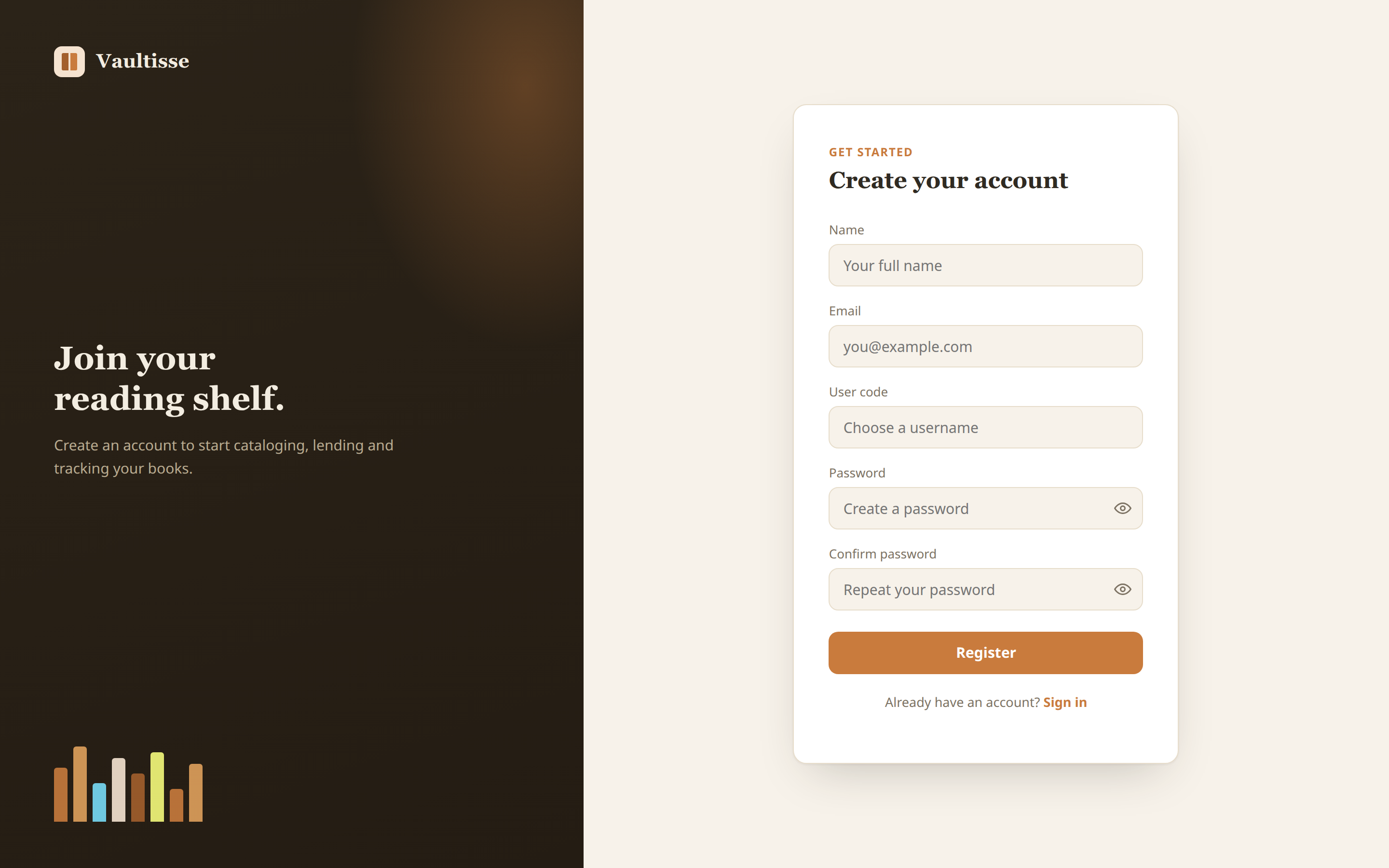
Ompliu les vostres dades i feu clic a Register. La contrasenya necessita almenys 8 caràcters, amb una majúscula, un dígit i un caràcter especial. Després inicieu sessió.
No hi ha cap compte d'administrador a part ni contrasenya per defecte. La primera persona que es registra rep simplement un compte normal, i cada compte comença amb la seva pròpia biblioteca (un vault) que administra. Més endavant es pot convidar persones a la biblioteca d'altres, consulteu Compartir una biblioteca i rols.

5. Decidiu qui més es pot registrar
Per defecte, qualsevol que arribi a /register pot crear un compte. Quan les persones que necessiteu ja s'hagin registrat, podeu tancar-ho:
REGISTRATION_ENABLED=falseelimina del tot la pàgina de registre. Ningú pot crear un compte.REGISTRATION_REQUIRES_APPROVAL=truemanté la pàgina, però els comptes nous no poden iniciar sessió fins que els habiliteu. Encara no hi ha cap pantalla d'administració per a això, es fa a la base de dades:bashdocker compose exec -T db psql -U postgres -d vaultisse \ -c "UPDATE users SET disabled = FALSE WHERE code = 'el-seu-usuari';"Feu servir el vostre
DB_USERiDB_NAMEsi els heu canviat.
Després de canviar .env, apliqueu-ho amb docker compose up -d. Compose recrea el contenidor només quan cal.
Consell: Si feu servir l'inici de sessió únic, el proveïdor d'identitat decideix qui entra, i aquests dos paràmetres no s'apliquen als inicis de sessió SSO. Consulteu Inici de sessió únic.
On es desa cada cosa
| Què | On |
|---|---|
| Totes les vostres dades (llibres, préstecs, comptes) | El volum de Docker db-data |
| El registre de l'aplicació | El volum de Docker app-logs, fitxer bookStorage.log |
| Els vostres paràmetres | El fitxer .env al costat de docker-compose.yml |
No elimineu el volum db-data i no executeu mai docker compose down -v, que elimina els volums juntament amb els contenidors. Consulteu Actualitzacions i còpies de seguretat.
Propers passos
- Accedir-hi des de fora de casa: Servidor intermediari invers i HTTPS.
- Iniciar sessió amb els comptes de la vostra organització: Inici de sessió únic.
- Configureu una còpia de seguretat abans d'afegir tota la biblioteca: Actualitzacions i còpies de seguretat.