
Installazione
Questa pagina installa Vaultisse con Docker Compose su una macchina e finisce con te che hai effettuato l'accesso. Richiede circa dieci minuti. Renderlo raggiungibile da internet è un passaggio separato, vedi Reverse proxy e HTTPS.
1. Procurati i file
Crea una cartella per Vaultisse e scarica i tre file che servono:
mkdir vaultisse && cd vaultisse
mkdir -p assets/db
curl -O https://raw.githubusercontent.com/AlbertAmat/vaultisse/main/docker-compose.yml
curl -O https://raw.githubusercontent.com/AlbertAmat/vaultisse/main/.env.example
curl -o assets/db/databaseSchema.sql https://raw.githubusercontent.com/AlbertAmat/vaultisse/main/assets/db/databaseSchema.sql
Nota: Lo schema del database deve finire in
assets/db/databaseSchema.sql, accanto al file compose.docker-compose.ymllo monta con quel percorso relativo e il contenitore del database lo usa per creare le tabelle al primo avvio.
2. Crea il file delle impostazioni
cp .env.example .envApri .env in un editor di testo. In una prima installazione contano quattro valori:
| Impostazione | Cosa inserire |
|---|---|
JWT_SECRET | Una stringa lunga e casuale. Generala con openssl rand -hex 32. Firma le sessioni, quindi tienila riservata. |
DB_PASSWORD | Una password a tua scelta per il database. Non lasciarla vuota. |
FRONT_END_URL | L'indirizzo che le persone digiteranno nel browser. http://localhost:3000 se lo usa solo questa macchina. Altri casi più sotto. |
ALLOW_DEV_AUTH | Lascialo su false. Salta la schermata di accesso ed esiste solo per lo sviluppo. |
Il FRONT_END_URL giusto dipende da come si raggiunge il server:
- Solo questa macchina:
FRONT_END_URL=http://localhost:3000. - Altri dispositivi della rete di casa (un telefono, un tablet): usa l'indirizzo della macchina nella rete, per esempio
FRONT_END_URL=http://192.168.1.50:3000, e imposta ancheALLOW_HTTP=true. I browser forzanohttps://su tutti i link di un sito HTTP semplice a meno che sappiano che è locale, quindi senza questa impostazione l'app si carica ma i suoi link non funzionano. - Un indirizzo pubblico con HTTPS: vedi Reverse proxy e HTTPS.
Ogni altra impostazione ha un valore predefinito sicuro. L'elenco completo è nel Riferimento della configurazione.
3. Avvialo
docker compose up -dIl primo avvio scarica le immagini e crea il database, il che può richiedere un minuto. Verifica che entrambi i contenitori siano in funzione:
docker compose psDovresti vedere db come healthy e app come running. Se app si riavvia di continuo, esegui docker compose logs app: il messaggio in fondo di solito indica l'impostazione mancante. Vedi Risoluzione dei problemi.
4. Crea il tuo account
Apri FRONT_END_URL seguito da /register, per esempio http://localhost:3000/register.
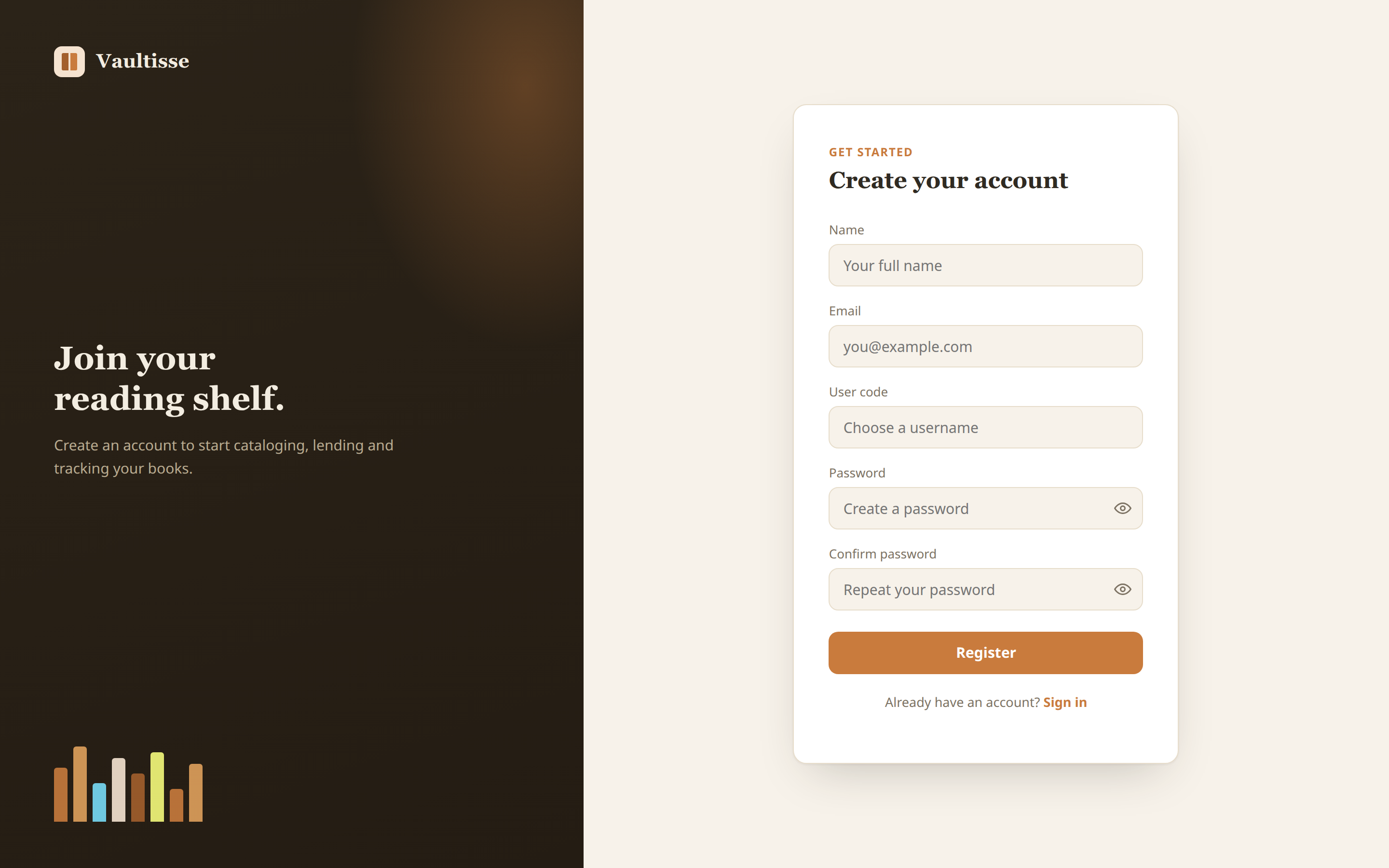
Compila i tuoi dati e fai clic su Register. La password richiede almeno 8 caratteri, con una lettera maiuscola, una cifra e un carattere speciale. Poi accedi.
Non esiste un account amministratore separato né una password predefinita. La prima persona che si registra riceve semplicemente un account normale, e ogni account parte con la propria biblioteca (un vault) che amministra. In seguito si possono invitare persone nella biblioteca di altri, vedi Condividere una biblioteca e ruoli.

5. Decidi chi altro può registrarsi
Per impostazione predefinita chiunque raggiunga /register può creare un account. Quando le persone che ti servono si sono registrate, puoi chiuderlo:
REGISTRATION_ENABLED=falserimuove del tutto la pagina di registrazione. Nessuno può creare un account.REGISTRATION_REQUIRES_APPROVAL=truemantiene la pagina, ma i nuovi account non possono accedere finché non li abiliti. Non esiste ancora una schermata di amministrazione per questo, lo fai nel database:bashdocker compose exec -T db psql -U postgres -d vaultisse \ -c "UPDATE users SET disabled = FALSE WHERE code = 'nome-utente';"Usa il tuo
DB_USEReDB_NAMEse li hai cambiati.
Dopo aver modificato .env, applicalo con docker compose up -d. Compose ricrea il contenitore solo quando serve.
Suggerimento: Se userai il single sign-on, è il provider di identità a decidere chi entra, e queste due impostazioni non si applicano agli accessi SSO. Vedi Single sign-on.
Dove sono salvate le cose
| Cosa | Dove |
|---|---|
| Tutti i tuoi dati (libri, prestiti, account) | Il volume Docker db-data |
| Il registro dell'applicazione | Il volume Docker app-logs, file bookStorage.log |
| Le tue impostazioni | Il file .env accanto a docker-compose.yml |
Non eliminare il volume db-data e non eseguire mai docker compose down -v, che rimuove i volumi insieme ai contenitori. Vedi Aggiornamenti e backup.
Prossimi passi
- Raggiungerlo da fuori casa: Reverse proxy e HTTPS.
- Accedere con gli account della tua organizzazione: Single sign-on.
- Configura un backup prima di aggiungere tutta la tua biblioteca: Aggiornamenti e backup.