
Condividere una biblioteca e ruoli
Una biblioteca (in inglese vault) è uno spazio che può usare più di una persona. Ogni account parte con la propria, e puoi invitare altre persone, dare a ciascuna un ruolo e decidere esattamente cosa possono vedere e modificare. Puoi anche far parte di più biblioteche e passare dall'una all'altra.
Invitare persone
- Apri il menu del tuo profilo, scegli Impostazioni e trova la scheda Biblioteche.
- Clicca su Gestisci sulla biblioteca che vuoi condividere.
- Copia il suo Link di invito e invialo alla persona. Serve un account Vaultisse.
- La persona apre il link e clicca su Richiedi di unirti. Finché non la approvi resta In attesa e non vede nulla della tua biblioteca.
- Nell'elenco Membri della biblioteca, approva la richiesta e scegli il ruolo della persona. Puoi cambiarlo in seguito, oppure usare Rimuovi membro per toglierle l'accesso.
Nota: Solo un Admin può gestire i membri. Una biblioteca mantiene sempre almeno un Admin, quindi non puoi rimuovere né declassare l'ultimo.
Ruoli
Ci sono quattro ruoli. Scegli il più basso che copra ciò di cui la persona ha bisogno.
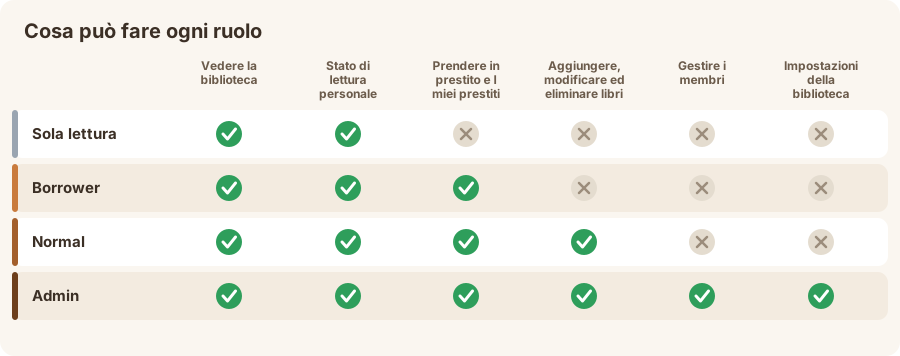
| Capacità | Sola lettura | Borrower | Normal | Admin |
|---|---|---|---|---|
| Sfogliare libri, ubicazioni, categorie e autori | ✅ | ✅ | ✅ | ✅ |
| Tenere il tuo stato di lettura | ✅ | ✅ | ✅ | ✅ |
| Ricevere libri in prestito, vedere I miei prestiti e il tuo storico | — | ✅ | ✅ | ✅ |
| Aggiungere, importare, modificare ed eliminare libri, scorte, ubicazioni, categorie e autori | — | — | ✅ | ✅ |
| Gestire i clienti, prestare e restituire libri, stampare etichette | — | — | ✅ | ✅ |
| Invitare, approvare e rimuovere membri, cambiare ruoli | — | — | — | ✅ |
| Cambiare le impostazioni della biblioteca o eliminarla | — | — | — | ✅ |
- Sola lettura — può guardare la biblioteca e tenere la propria lista di lettura, nient'altro.
- Borrower — per chi prende in prestito libri dalla tua biblioteca, come familiari, amici o studenti con un account. Vedono tutto il catalogo e esattamente ciò che hanno in prestito.
- Normal — aiuta a gestire la biblioteca: aggiunge e modifica libri, gestisce i clienti e si occupa dei prestiti.
- Admin — tutto, compreso chi fa parte della biblioteca.
Ruoli in base ai gruppi SSO
Beta: in
1.3.7-beta.1questo funziona in modo diverso. Vedi Provare una beta.
Se la tua organizzazione accede con il single sign-on (SSO), puoi lasciare che siano i gruppi del provider di identità a decidere chi sta nella tua biblioteca e con quale ruolo, invece di invitare le persone una per una. È utile quando queste stesse persone appartengono già a gruppi come family-users o library-admins.
- Apri la finestra Gestisci della biblioteca, come in Invitare persone.
- Trova Aggiungi per gruppo SSO e fai clic su Aggiungi gruppo.
- Scrivi il nome del gruppo esattamente come lo scrive il tuo provider di identità e scegli il ruolo che riceveranno i suoi membri.
- Aggiungi una riga per ogni gruppo e fai clic su Salva.
La sezione compare solo quando l'SSO è attivo sul server, e solo per un Admin.
Da quel momento, ogni volta che qualcuno accede con SSO:
- Se uno dei suoi gruppi è nel tuo elenco, entra nella biblioteca con il ruolo di quel gruppo, senza invito. Se ne corrispondono diversi, riceve il ruolo più alto.
- Se non ha più nessuno dei gruppi, viene rimossa al suo prossimo accesso.
- Se ha ancora libri in prestito, diventa Restricted invece di essere rimossa. Un membro Restricted non può prendere, modificare né gestire nulla di nuovo, ma i suoi prestiti restano registrati e possono essere restituiti. Riottiene il suo ruolo se un gruppo torna.
- L'elenco dei membri segna con Gestito da SSO chi è entrato tramite SSO.
Da sapere:
- Le persone che hai aggiunto o approvato tu non vengono mai rimosse dall'SSO. Se scegli un ruolo a mano per qualcuno aggiunto dall'SSO, diventa anche lui un membro manuale.
- Una biblioteca senza gruppi nell'elenco è completamente manuale, come prima.
- Ogni biblioteca ha il proprio elenco, quindi la stessa persona può stare in una biblioteca per un gruppo e in un'altra perché l'hai invitata. La sua biblioteca personale non viene mai toccata.
- Le modifiche si applicano al prossimo accesso SSO della persona, non quando salvi.
- Un gruppo associato a Borrower non si può salvare in una biblioteca con i prestiti disattivati, e una biblioteca mantiene sempre almeno un Admin. Nel secondo caso la modifica viene saltata.
Nota: Quale provider e quale campo portano i gruppi lo decide chi installa Vaultisse. Vedi Single sign-on nella guida all'auto-hosting.
Cosa vede un Borrower
Un Borrower ha una versione di Vaultisse di sola consultazione:
- La Biblioteca, le Ubicazioni, le Categorie e gli Autori, e la pagina di ogni libro, in sola lettura. I pulsanti Aggiungi, Importa, Modifica ed Elimina, l'editor delle scorte e il caricamento della copertina sono nascosti.
- Il proprio stato di lettura su qualsiasi libro, con gli scaffali Da leggere e In lettura nel menu e nella Dashboard.
- I miei prestiti, una pagina con due schede: Prestiti elenca i libri che ha adesso e da quando, e Storico dei prestiti elenca tutto ciò che ha mai preso in prestito, con le date di restituzione (o Ancora in prestito).
Non vede le pagine Clienti e Prestiti, i prestiti di altre persone né la coda di stampa — e anche il server rifiuta quelle richieste, non solo i pulsanti sono nascosti.
Prestare un libro a un membro della biblioteca
Una copia può essere prestata a due tipi di richiedente:
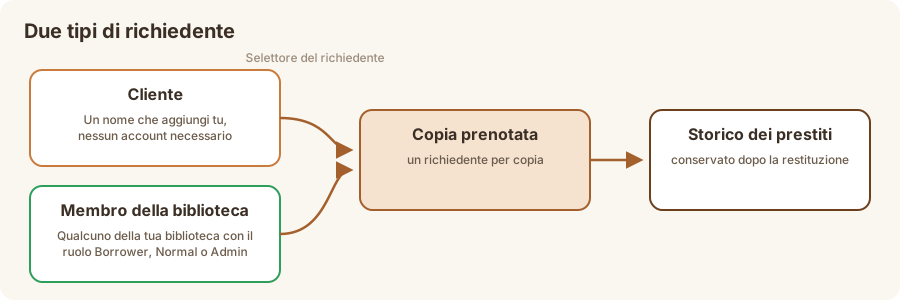
- Un cliente — solo un nome che tieni tu, senza account. I clienti si possono organizzare in gruppi.
- Un membro della biblioteca — qualcuno della tua biblioteca con il ruolo Borrower, Normal o Admin (e un invito approvato). I membri non hanno un gruppo.
Per prestare una copia, apri la tabella delle Copie del libro, imposta la copia su Prenotato e scegli la persona in Prenotato da. L'elenco mostra insieme i tuoi clienti e i membri che possono prendere in prestito. Solo un membro Normal o Admin può farlo.
Da sapere:
- Il prestito compare nella pagina Prestiti, nel report dei prestiti e nella colonna Prenotato da del libro come qualsiasi altro, e il membro lo vede in I miei prestiti.
- I nomi non vengono mai copiati: se un membro cambia nome, o un cliente viene rinominato, i prestiti passati e attuali mostrano il nome nuovo.
- Rimuovere un membro dalla biblioteca lo toglie solo dal selettore. Le copie che ha già restano prenotate a suo nome finché non vengono restituite, e il suo storico viene conservato.
- Eliminare l'account di un membro riporta su Disponibile le copie che aveva ed elimina il suo storico dei prestiti. Eliminare un cliente elimina il suo.
- Un membro Sola lettura, In attesa o Rifiutato non compare nel selettore.
Lo stato di lettura è personale
Ogni persona di una biblioteca condivisa ha la propria lista di lettura. Segnare un libro come Letto lo cambia solo per te, e i filtri della Biblioteca, i contatori e gli scaffali della Dashboard mostrano la tua lista. Tutti i ruoli possono usarlo, compresi Sola lettura e Borrower.
Risoluzione dei problemi
Un membro non è nell'elenco dei richiedenti. Controlla che abbia accettato l'invito (non In attesa) e che il suo ruolo sia Borrower, Normal o Admin — i membri Sola lettura non possono prendere in prestito.
Un membro non vede i pulsanti Aggiungi o Modifica. È normale per Sola lettura e Borrower. Cambia il suo ruolo in Normal per permettergli di modificare il catalogo.
Sono un Borrower e voglio restituire un libro. Chiedilo a chi gestisce la biblioteca — le restituzioni le fa un membro Normal o Admin dalla pagina Prestiti.