
Dettagli libro e copie

Ogni libro ha la propria pagina con due parti: le informazioni del libro e l'elenco delle sue copie fisiche (chiamate "stock"). La pagina si apre in sola lettura — clicca su Modifica, nell'angolo in alto a destra, per cambiare qualcosa.
Informazioni sul libro
In modalità di visualizzazione vedi il nome, l'ISBN, la categoria, la lingua, il formato, il numero di pagine, l'editore, la data di pubblicazione, lo stato di lettura, gli autori e la descrizione del libro, con un trattino al posto di ciò che è rimasto vuoto.
Clicca su Modifica per trasformare tutto questo in un modulo compilabile:
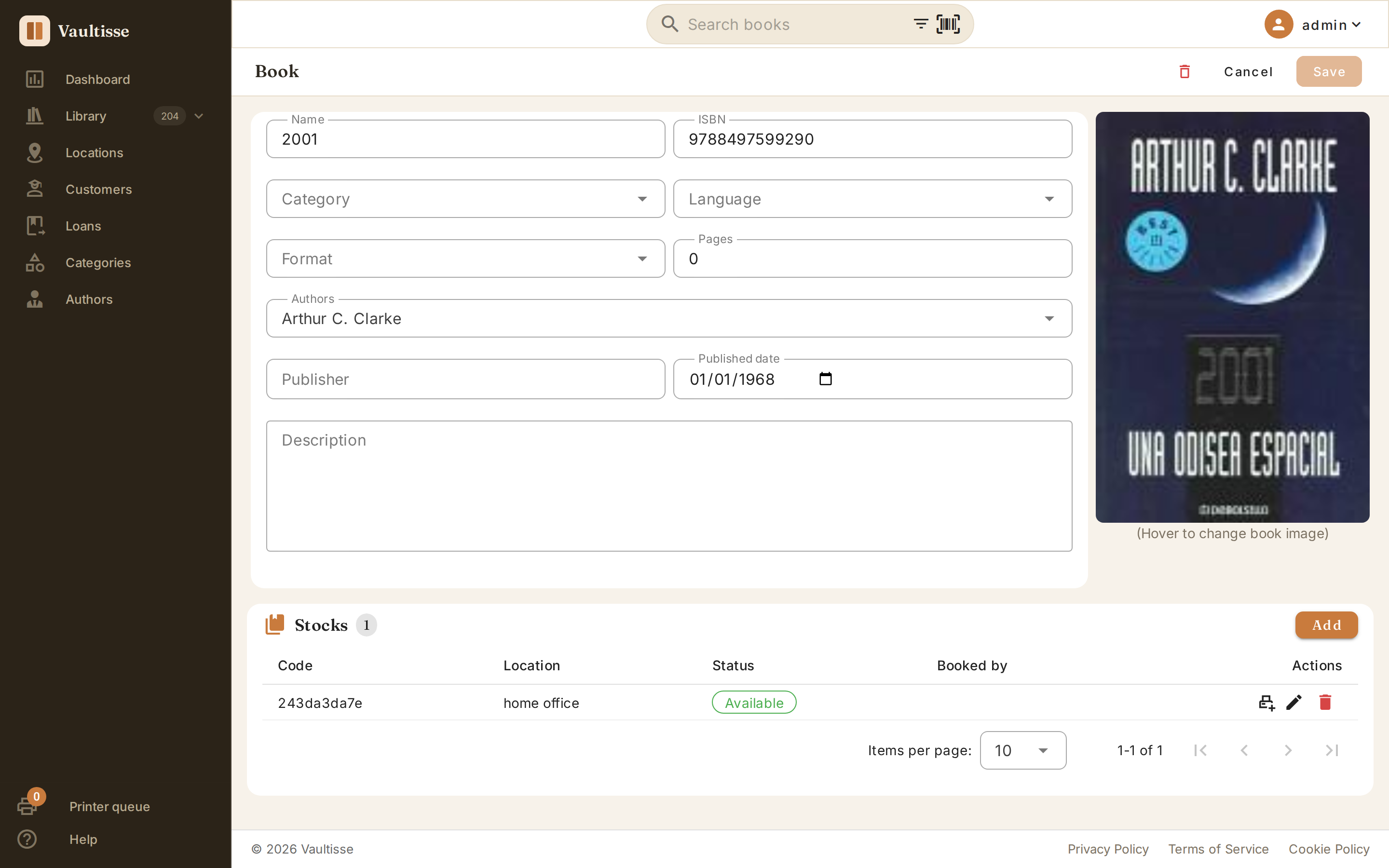
- Categoria e Lingua si scelgono dagli elenchi che gestisci in Categorie.
- Autori — inizia a digitare un nome per cercare tra gli autori esistenti, oppure aggiungine uno nuovo al volo.
- Immagine di copertina — mostrata a destra; passaci sopra con il mouse per cambiarla.
Durante la modifica, i pulsanti in alto a destra diventano Annulla (scarta le modifiche) e Salva (che diventa attivo solo dopo aver effettivamente cambiato qualcosa). L'icona del cestino accanto elimina completamente il libro, in entrambe le modalità — ti verrà chiesta prima una conferma.
Cercare una copertina online
Se un libro ha l'ISBN ma non ha ancora una copertina, nell'area immagine vuota compare un pulsante Cerca copertina — utile per i titoli aggiunti manualmente o per quelli la cui ricerca automatica tramite ISBN non aveva trovato un'immagine al momento.
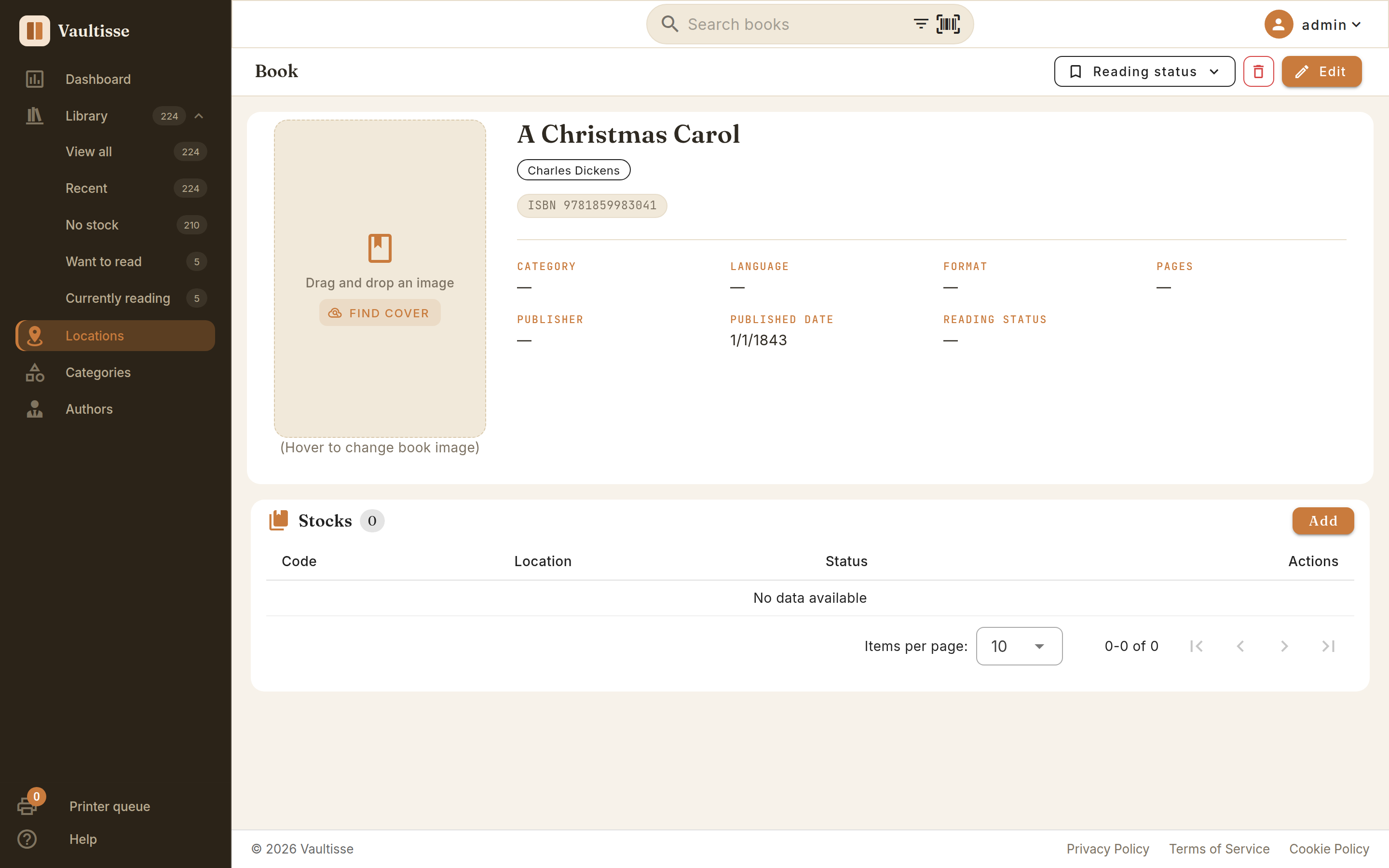
Cliccalo e Vaultisse ne cercherà una online al posto tuo, provando più fonti in sequenza finché non ne trova una. Se nessuna di esse ha una copertina per quell'ISBN, vedrai un messaggio che te lo segnala — puoi comunque aggiungerne una tu trascinando un'immagine nell'area della copertina.
Stato di lettura
Tieni traccia dei tuoi progressi di lettura personali per un libro, indipendentemente dallo stato del suo stock — questo riguarda se tu lo hai letto, non se una copia è in prestito.
Clicca sul pulsante Stato di lettura, accanto a Modifica, nell'angolo in alto a destra, per aprire un menu rapido:
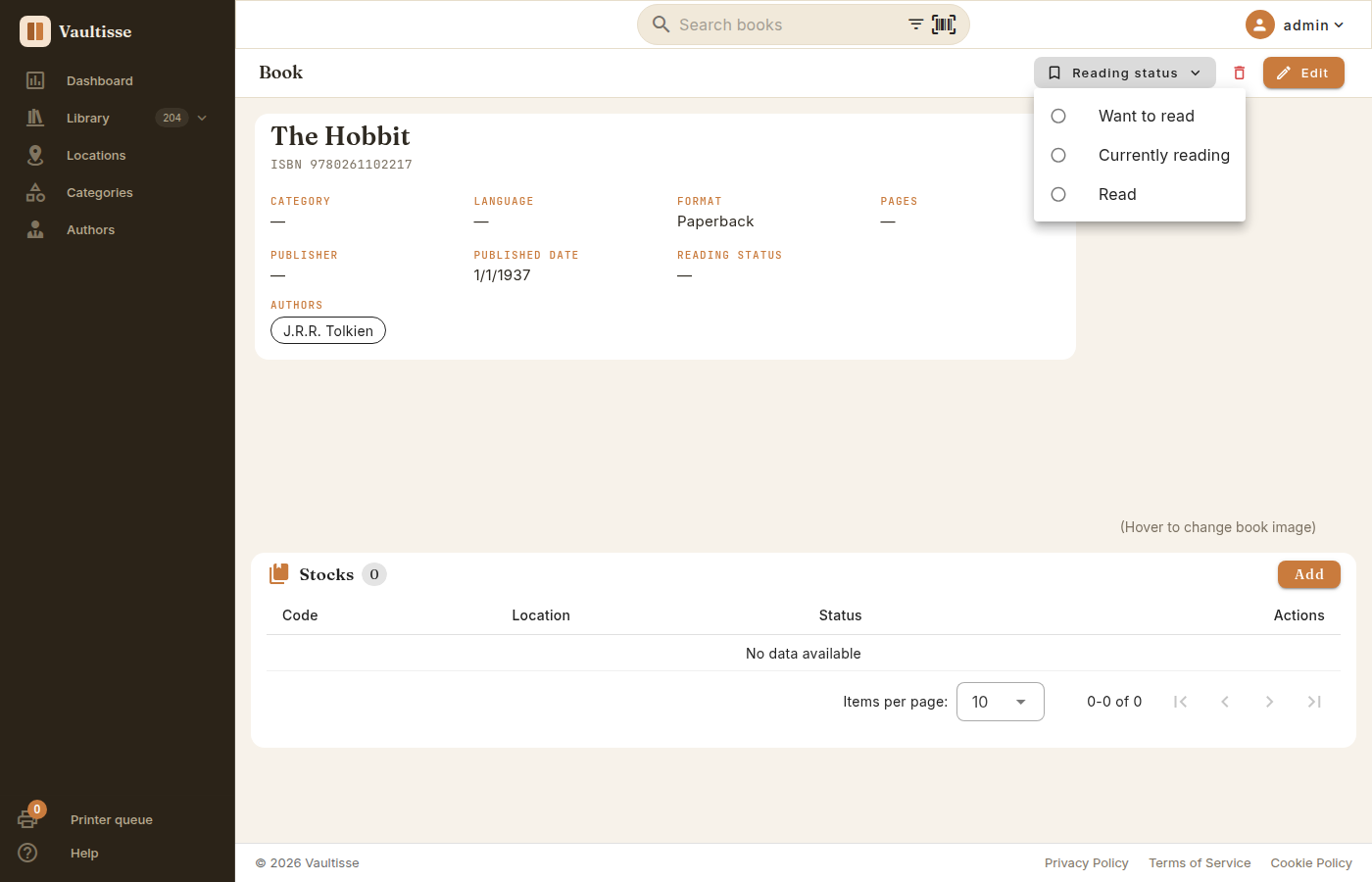
- Da leggere — nella tua lista di libri da leggere.
- In lettura — lo stai leggendo in questo momento.
- Letto — lo hai finito.
- Cancella — rimuove completamente lo stato (visibile solo quando ne è già impostato uno).
Il tuo stato di lettura è personale: in una biblioteca condivisa ognuno ha il proprio, quindi cambiarlo non influisce su nessun altro. È disponibile per tutti i ruoli, compresi Borrower e Sola lettura (vedi Condividere una biblioteca e ruoli).
Scegliere un'opzione la applica subito — non serve entrare in Modifica né salvare. Lo stato attuale compare anche come campo nelle informazioni del libro, e alimenta i widget di lettura della Dashboard e i filtri della Libreria.
Capire lo stock
Un titolo può esistere nel tuo catalogo con zero, una o più copie fisiche. Ogni copia è una riga separata nella tabella delle Copie, con le proprie:
- Codice — l'identificativo univoco stampato sull'etichetta con codice a barre di quella copia.
- Ubicazione — dove si trova quella specifica copia (vedi Ubicazioni).
- Stato:
- 🔵 Prenotato — attualmente prestato a un cliente. Disponibile solo se sul tuo account è attivo Prestiti.
- 🟢 Disponibile — sullo scaffale, pronto per essere preso in prestito.
- ⚪ Non disponibile — temporaneamente fuori circolazione.
- 🟠 Danneggiato — danneggiato e non prestabile.
- Prenotato da — il cliente o membro della biblioteca che attualmente ha quella copia, mostrato solo quando Prestiti è attivo.
Nota: Aggiungere, modificare ed eliminare libri e copie è compito dei ruoli Normal e Admin. Gli account Borrower e Sola lettura vedono la pagina in sola lettura — vedi Condividere una biblioteca e ruoli.
Aggiungere una copia
Clicca su Aggiungi sopra la tabella delle Copie, scegli uno stato e un'ubicazione, e (se Prestiti è attivo e lo stai segnando come Prenotato) seleziona quale cliente lo ha.
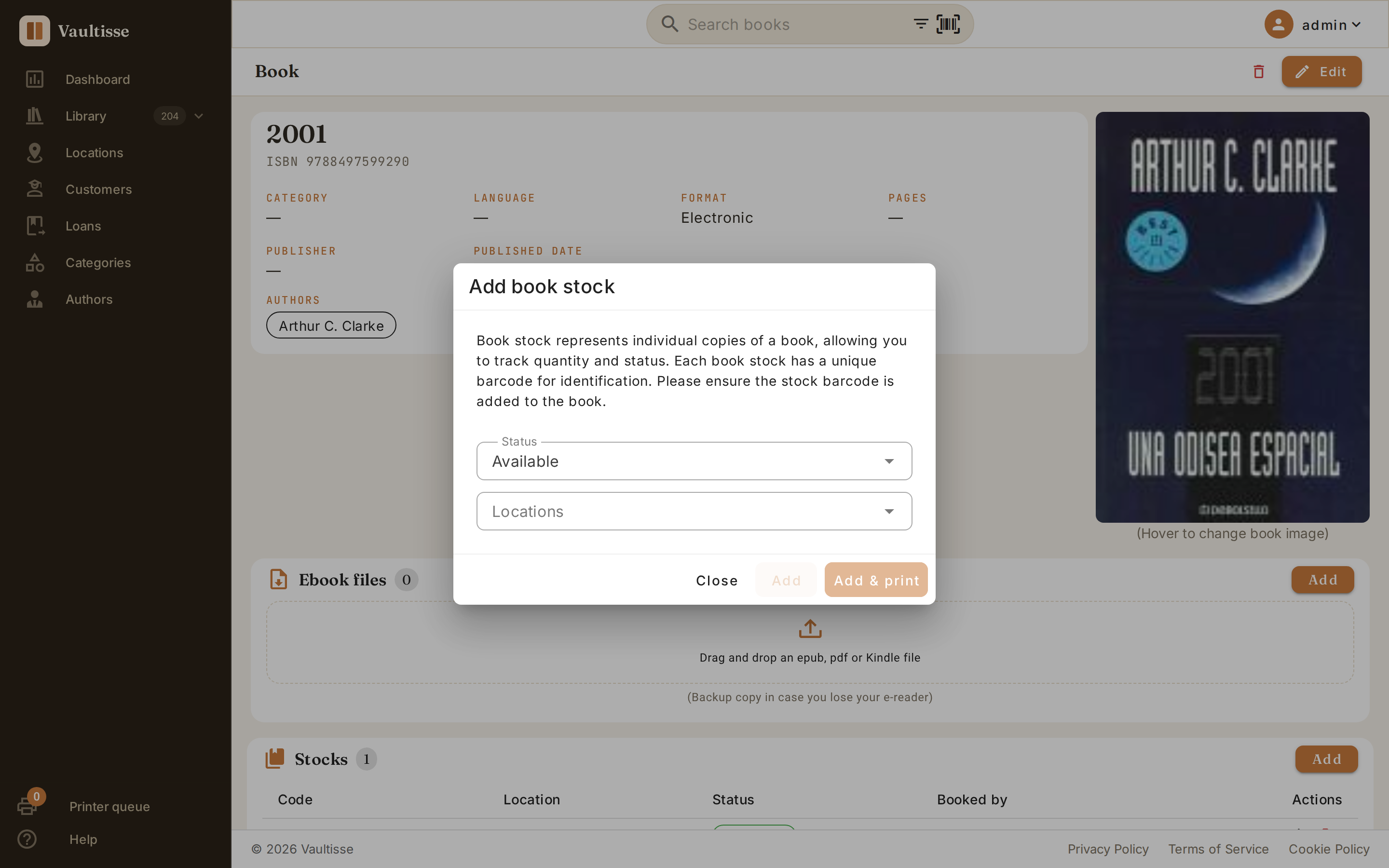
Puoi:
- Aggiungi — creare solo la copia, oppure
- Aggiungi e stampa — crearla e accodare immediatamente la sua etichetta con codice a barre per la stampa (vedi Stampare le etichette).
Modificare o rimuovere una copia
Usa le azioni della riga a destra di ogni voce di stock:
- 🖨️ Aggiungi l'etichetta di questa copia alla coda di stampa.
- ✏️ Modifica il suo stato, ubicazione o cliente assegnato.
- 🗑️ Elimina la copia (con conferma).
Suggerimento: per prestare una copia a qualcuno, imposta il suo stato su Prenotato e scegli qui un cliente, oppure usa il flusso di prestito di gruppo dalla riga di un cliente — vedi Prestiti e restituzioni.
File digitali del libro
Imposta il Formato di un libro su Elettronico per rivelare, accanto all'immagine di copertina, una scheda File digitali in cui salvare una copia di backup dei file veri e propri — utile se li hai scaricati e trasferiti su un e-reader, dato che a quel punto il lettore diventa l'unico posto in cui vivono.
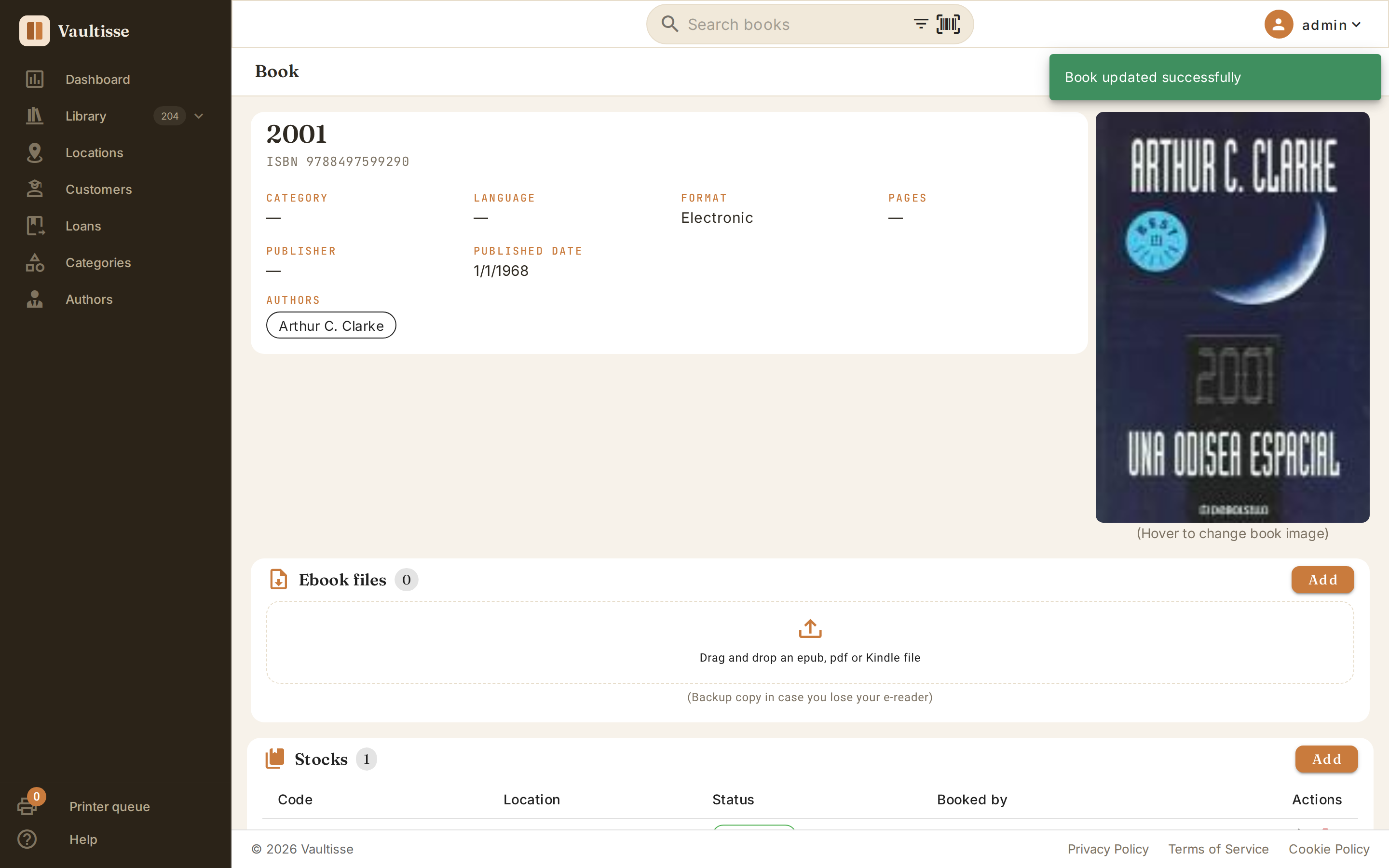
- Clicca su Aggiungi, oppure trascina e rilascia, per caricare un file epub, pdf, mobi o azw3.
- A differenza del resto del libro, ogni tipo di file viene conservato in modo indipendente — puoi avere un epub e un pdf salvati come backup per lo stesso libro contemporaneamente; caricare un nuovo file di un tipo già presente sostituisce solo quello (
.mobie.azw3condividono lo stesso slot, dato che sono entrambi formati Kindle). - Ogni file caricato ha la propria riga con icona, nome del file, dimensione e data di caricamento, oltre alle azioni di anteprima (icona a forma di occhio, apre una finestra — i PDF e gli EPUB si sfogliano lì, con un pulsante per la modalità a schermo intero), download ed eliminazione.
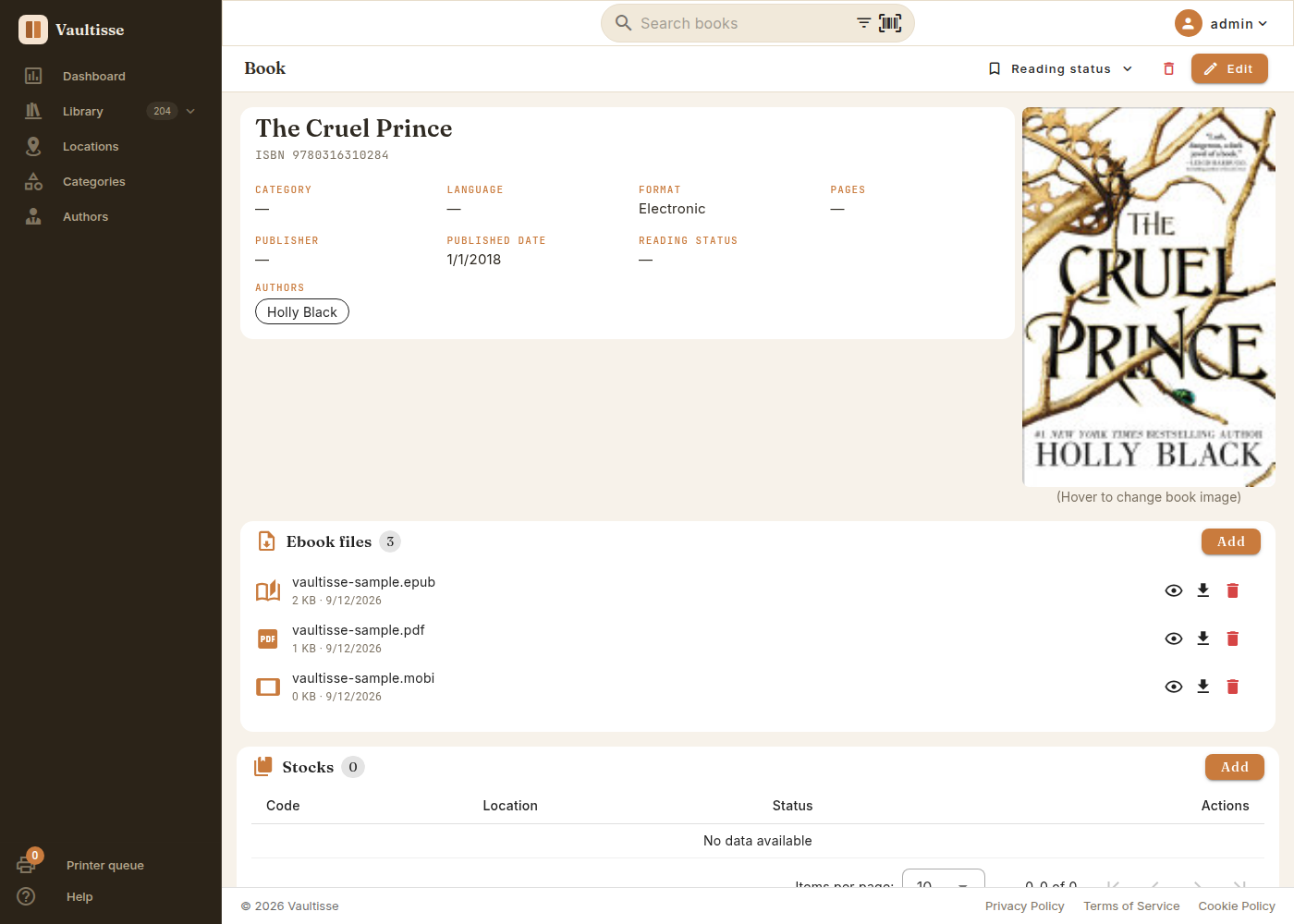
- La dimensione massima consentita dipende da come è configurato il tuo server Vaultisse — chiedi a chi lo gestisce se un caricamento viene rifiutato perché troppo grande.
Clicca sull'icona a forma di occhio di una riga epub o pdf per sfogliarlo lì, in una finestra, senza lasciare la pagina del libro:
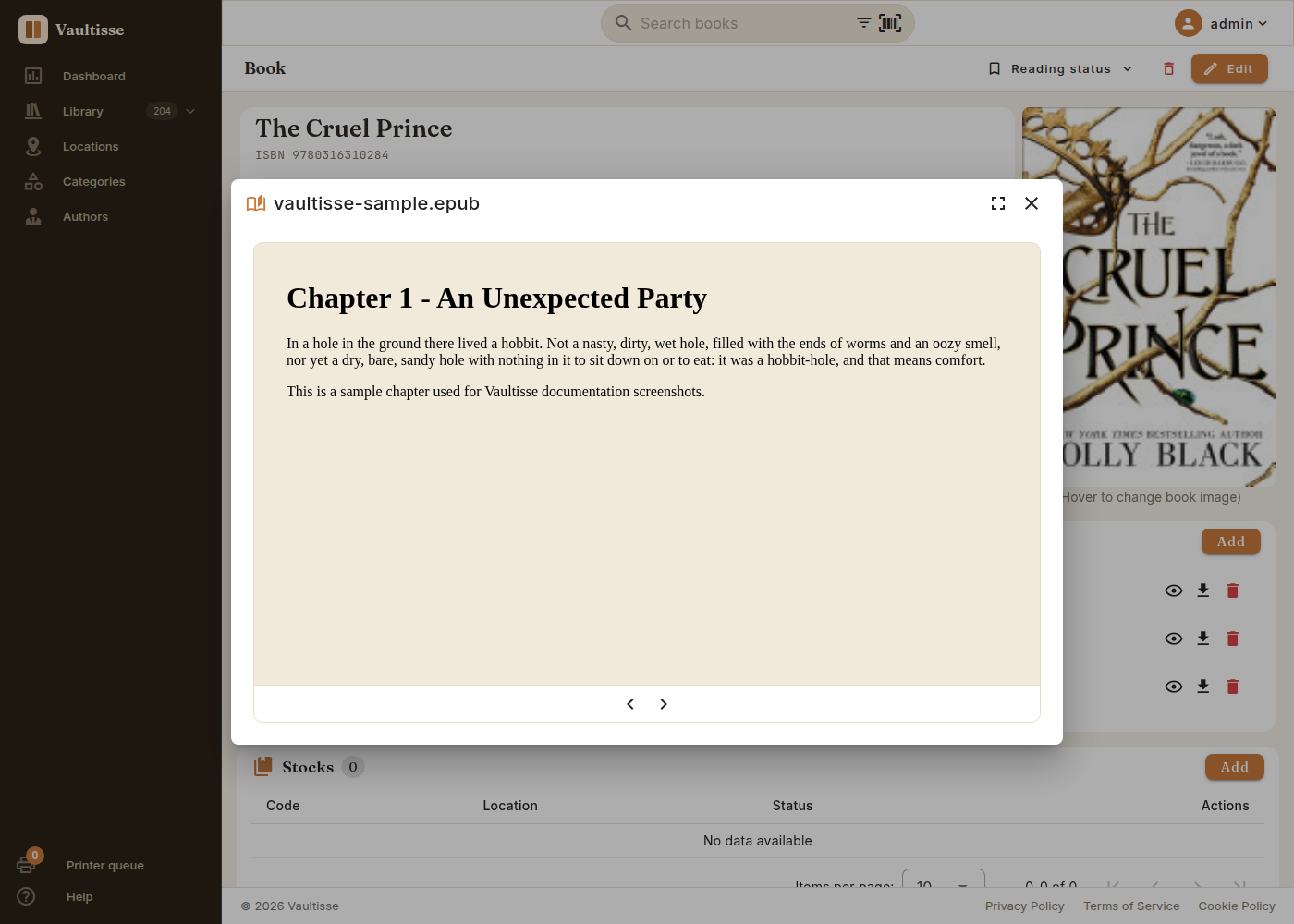
Un file Kindle (.mobi/.azw3) non ha un lettore integrato, quindi la sua anteprima si limita a confermare che non c'è alcun visualizzatore disponibile — scaricalo per aprirlo altrove.
Questo è pensato puramente come backup personale di file di cui hai già i diritti — non come un luogo da cui procurarsi libri da altre fonti.