
Detalle del libro y stock

Cada libro tiene su propia página con dos partes: la información del libro y la lista de sus ejemplares físicos (llamados "stock"). La página se abre en modo de solo lectura — haz clic en Editar, en la esquina superior derecha, para cambiar cualquier cosa.
Información del libro
En modo de vista ves el nombre, el ISBN, la categoría, el idioma, el formato, el número de páginas, la editorial, la fecha de publicación, el estado de lectura, los autores y la descripción del libro, con un guion donde no se haya rellenado algo.
Haz clic en Editar para convertir todo eso en un formulario editable:
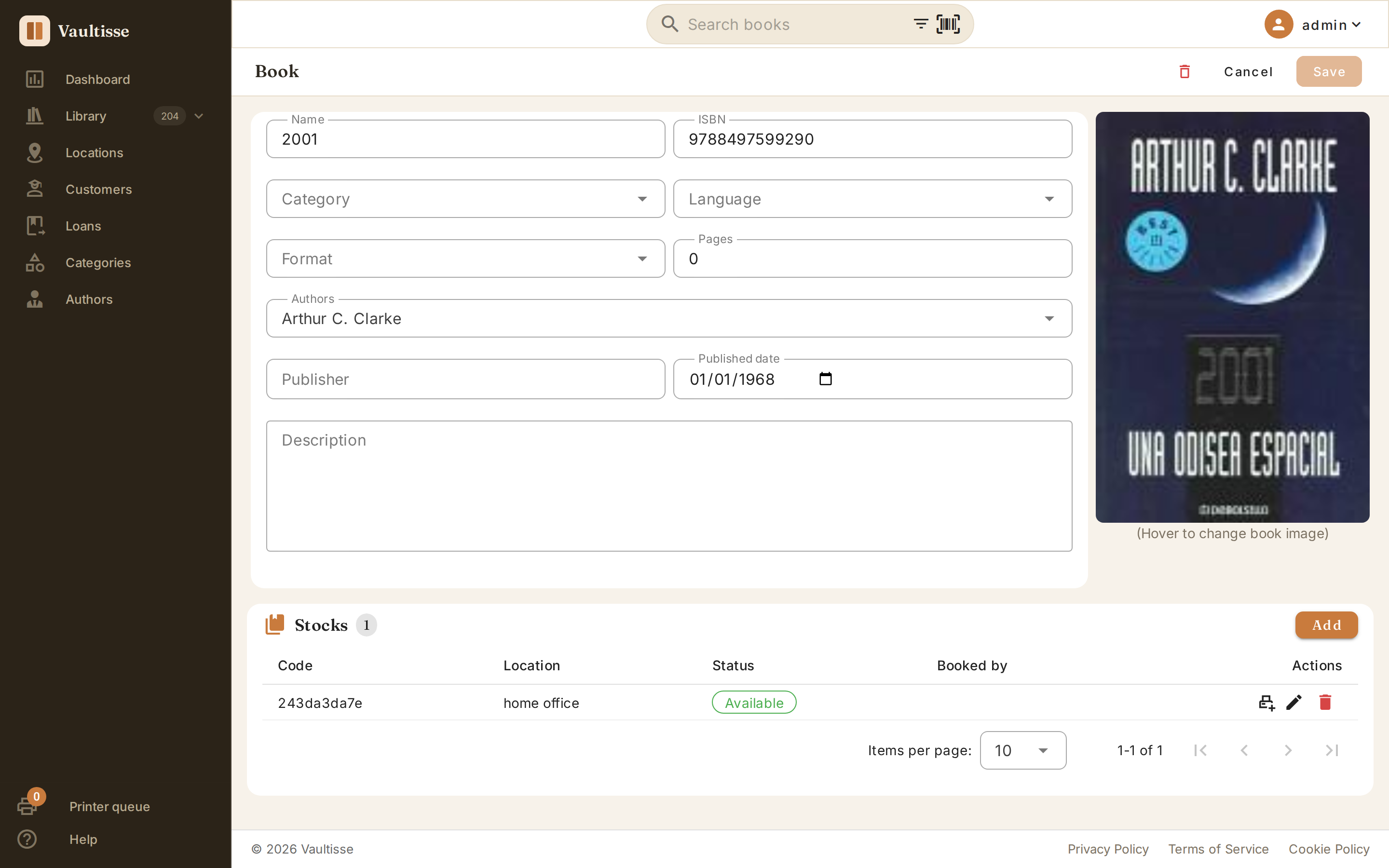
- Categoría e Idioma se eligen de las listas que gestionas en Categorías.
- Autores — empieza a escribir un nombre para buscar entre los autores existentes, o añade uno nuevo sobre la marcha.
- Imagen de portada — se muestra a la derecha; pasa el ratón por encima para cambiarla.
Mientras editas, los botones de la esquina superior derecha pasan a ser Cancelar (descarta tus cambios) y Guardar (que solo se activa una vez has cambiado algo de verdad). El icono de papelera junto a ellos elimina el libro por completo, en cualquiera de los dos modos — se te pedirá confirmación antes.
Buscar una portada en línea
Si un libro tiene ISBN pero todavía no tiene portada, aparece un botón Buscar portada en el área de imagen vacía — útil para títulos añadidos manualmente o para aquellos cuya búsqueda automática por ISBN no encontró ninguna imagen en su momento.
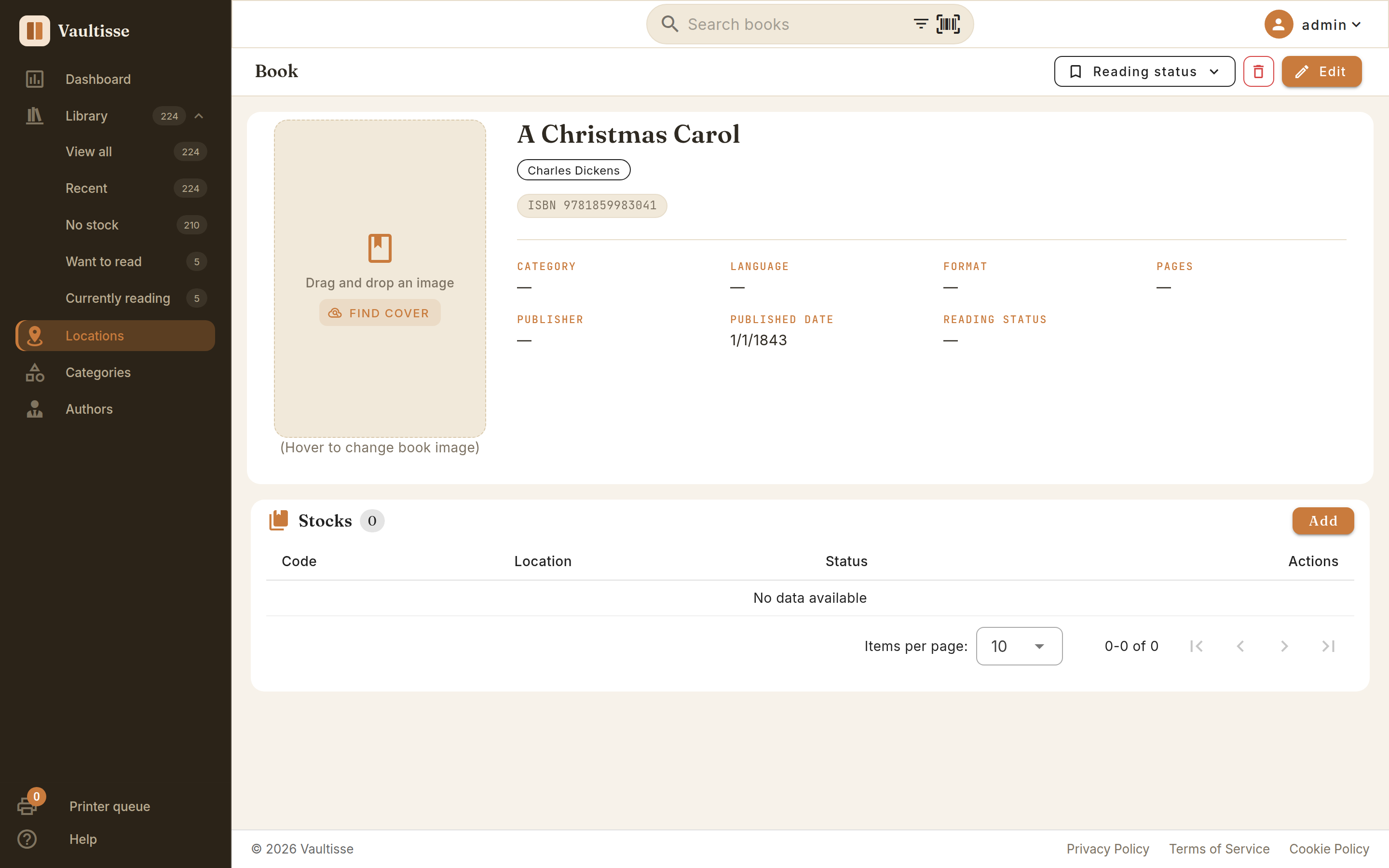
Haz clic en él y Vaultisse buscará una en línea por ti, probando varias fuentes por orden hasta encontrar una coincidencia. Si ninguna tiene portada para ese ISBN, verás un mensaje que te lo indica — aun así puedes añadir una tú mismo arrastrando una imagen al área de la portada.
Estado de lectura
Controla tu propio progreso de lectura de un libro, independiente del estado de su stock — esto trata de si tú lo has leído, no de si un ejemplar está prestado.
Haz clic en el botón Estado de lectura, junto a Editar, en la esquina superior derecha, para abrir un menú rápido:
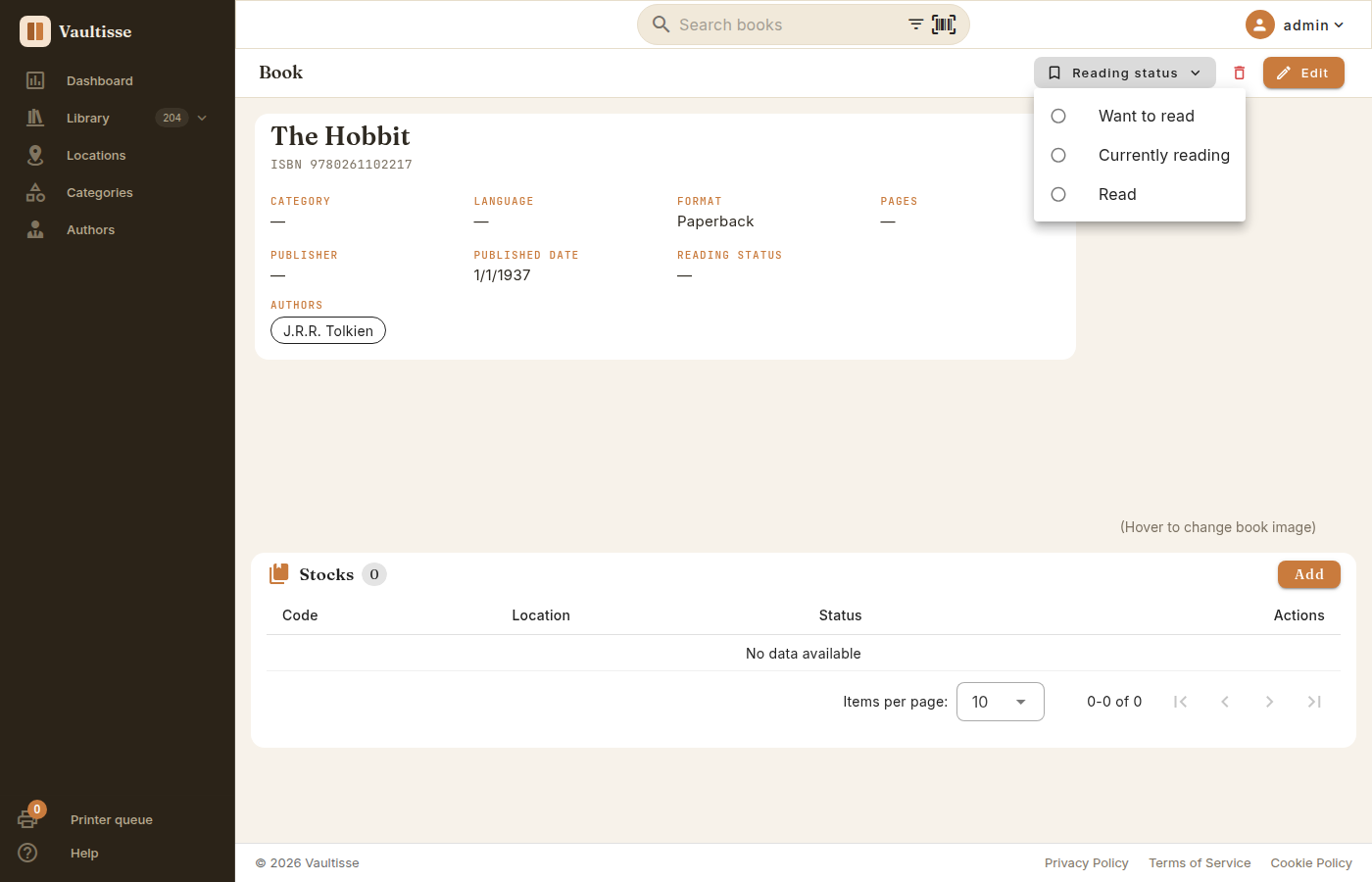
- Por leer — está en tu lista de pendientes.
- Leyendo ahora — vas por la mitad.
- Leído — ya lo has terminado.
- Limpiar — elimina el estado por completo (solo aparece si ya tiene uno asignado).
Tu estado de lectura es personal: en una biblioteca compartida cada persona tiene el suyo, así que cambiarlo no afecta a nadie más. Está disponible para todos los roles, incluidos Borrower y Solo lectura (consulta Compartir una biblioteca y roles).
Elegir una opción se aplica al momento — no hace falta entrar en Editar ni Guardar. El estado actual también aparece como campo en la información del libro, y alimenta los widgets de lectura del Panel de control y los filtros de la Biblioteca.
Entendiendo el stock
Un título puede existir en tu catálogo con cero, uno o varios ejemplares físicos. Cada ejemplar es una fila independiente en la tabla de Stock, con su propio:
- Código — el identificador único impreso en la etiqueta de código de barras de ese ejemplar.
- Ubicación — dónde se encuentra ese ejemplar en concreto (consulta Ubicaciones).
- Estado:
- 🔵 Reservado — actualmente prestado a un cliente. Solo se ofrece si tienes Préstamos activado en tu cuenta.
- 🟢 Disponible — en la estantería, listo para ser prestado.
- ⚪ No disponible — temporalmente fuera de circulación.
- 🟠 Dañado — dañado y no disponible para préstamo.
- Reservado por — el cliente o miembro de la biblioteca que tiene actualmente ese ejemplar, mostrado solo cuando Préstamos está activado.
Nota: Añadir, editar y eliminar libros y ejemplares es cosa de los roles Normal y Admin. Las cuentas Borrower y Solo lectura ven la página en solo lectura — consulta Compartir una biblioteca y roles.
Añadir un ejemplar
Haz clic en Añadir encima de la tabla de Stock, elige un estado y una ubicación, y (si Préstamos está activado y lo marcas como Reservado) selecciona qué cliente lo tiene.
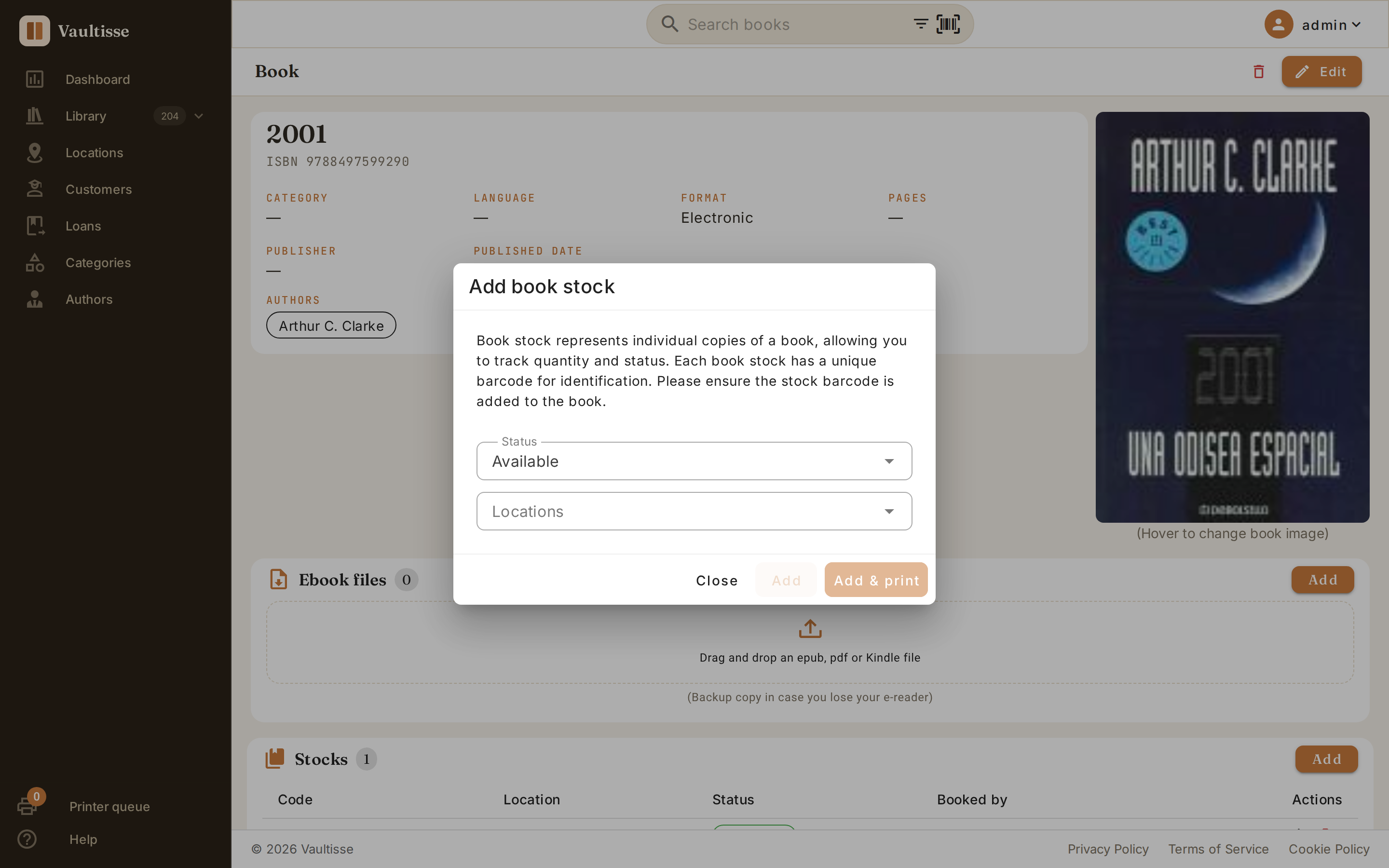
Puedes elegir entre:
- Añadir — simplemente crear el ejemplar, o
- Añadir e imprimir — crearlo y poner en cola inmediatamente su etiqueta de código de barras para imprimir (consulta Impresión de etiquetas).
Editar o eliminar un ejemplar
Usa las acciones de fila a la derecha de cada entrada de stock:
- 🖨️ Añade la etiqueta de este ejemplar a la cola de impresión.
- ✏️ Edita su estado, ubicación o cliente asignado.
- 🗑️ Elimina el ejemplar (con confirmación).
Consejo: Para prestar un ejemplar a alguien, puedes cambiar su estado a Reservado y elegir aquí un cliente, o usar el flujo de préstamo grupal desde la fila de un cliente — consulta Préstamos y devoluciones.
Archivos digitales
Pon el Formato de un libro como Electrónico para que aparezca una tarjeta de Archivos digitales junto a la imagen de portada, donde puedes guardar una copia de seguridad de los archivos del libro — útil si los has descargado y transferido a un lector electrónico, ya que entonces el lector se convierte en el único lugar donde viven.
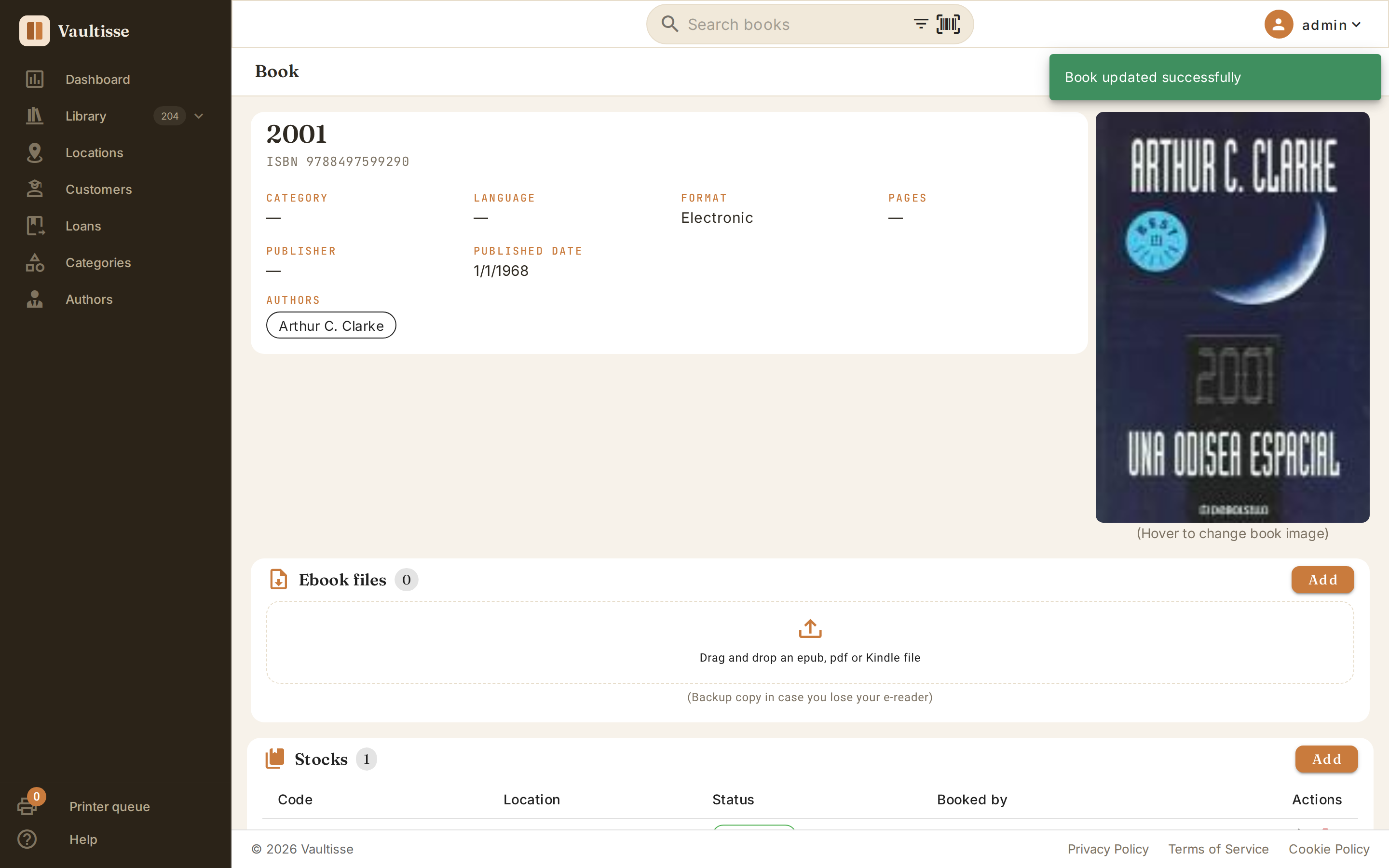
- Haz clic en Añadir, o arrastra y suelta, para subir un archivo epub, pdf, mobi o azw3.
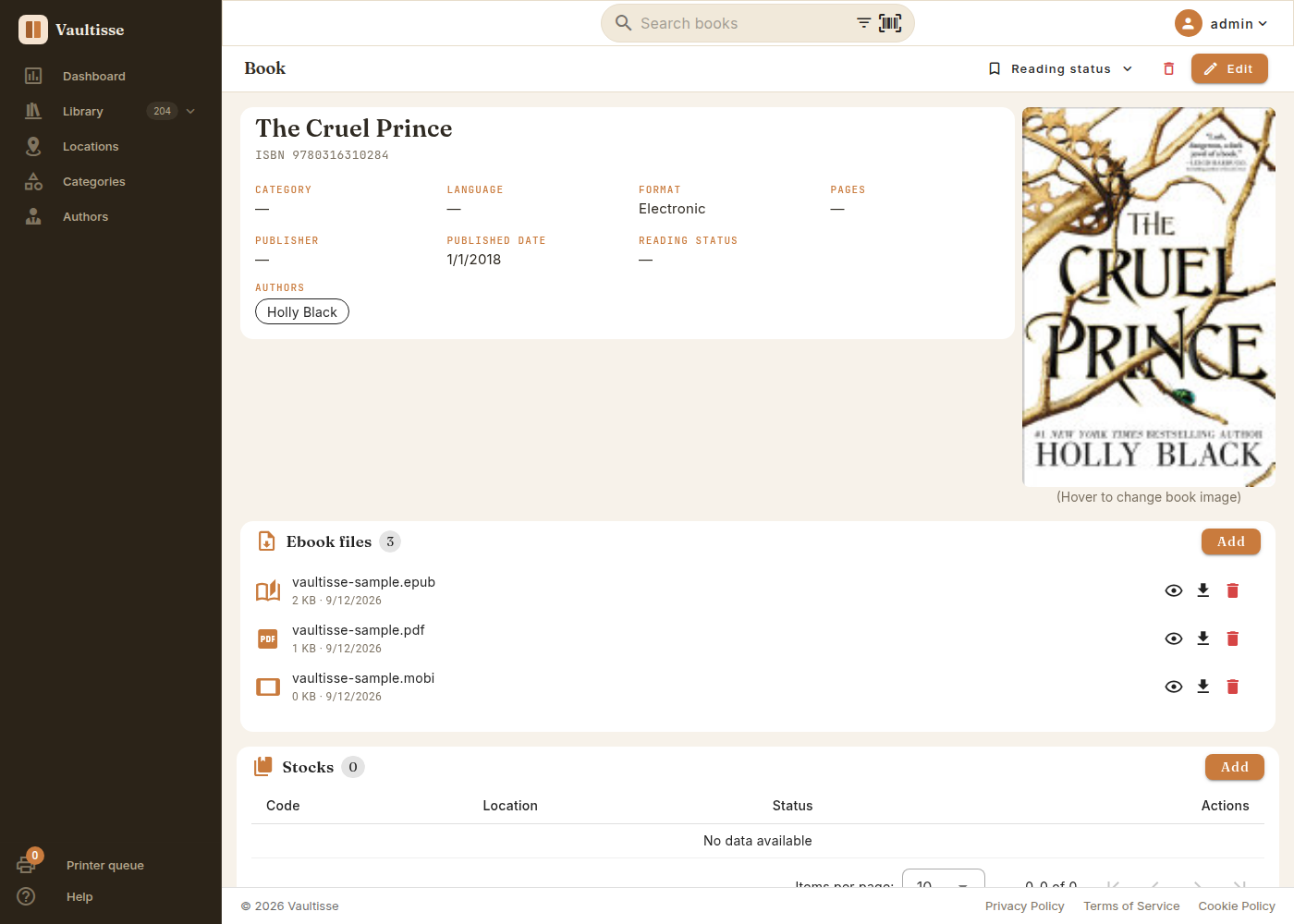
- A diferencia del resto del libro, cada tipo de archivo se guarda de forma independiente — puedes tener un epub y un pdf de copia de seguridad para el mismo libro a la vez; subir un archivo nuevo de un tipo que ya tenías sustituye solo a ese (
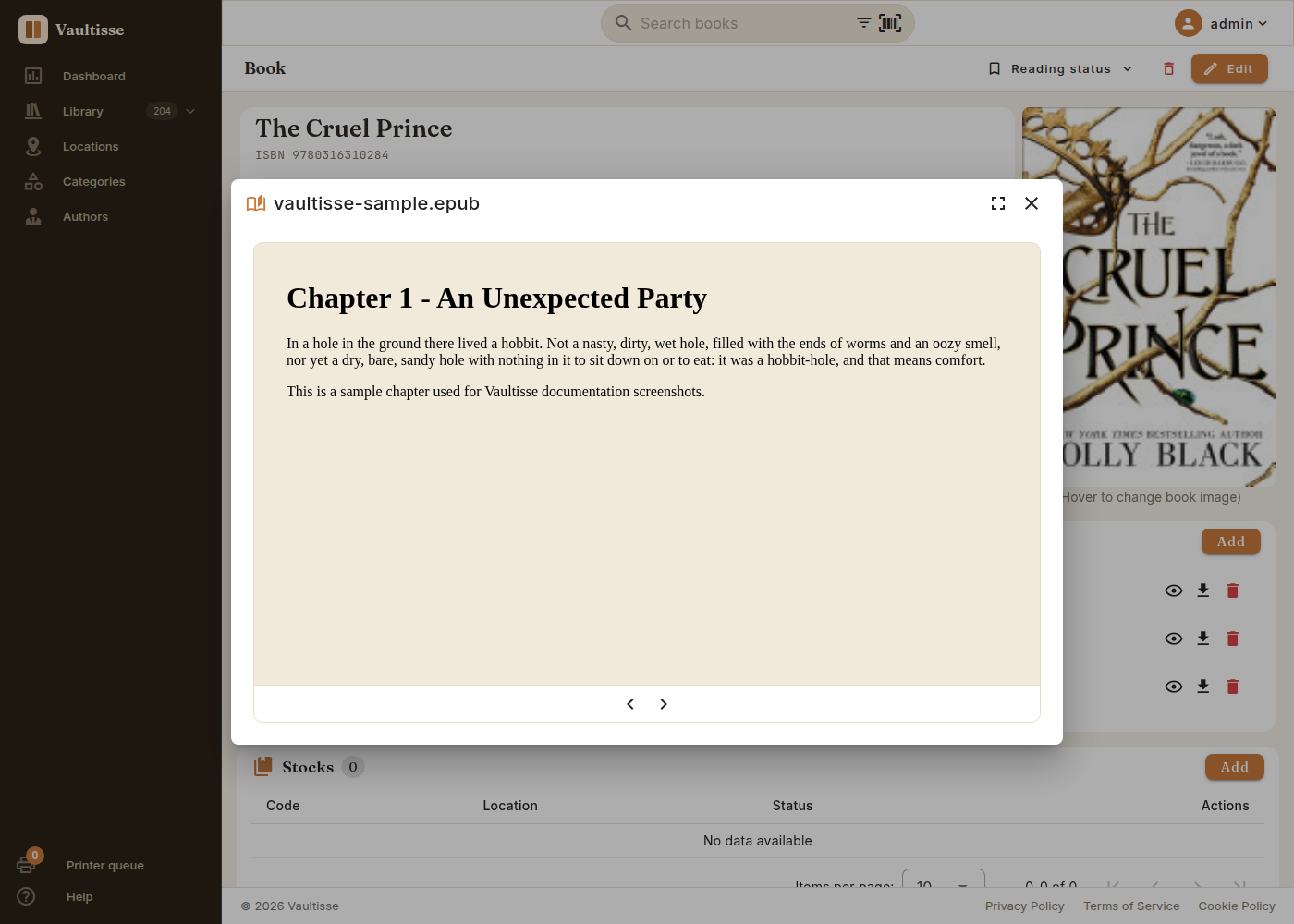
.mobiy.azw3comparten la misma ranura, ya que ambos son formatos Kindle). - Cada archivo subido aparece en su propia fila con un icono, el nombre del archivo, el tamaño y la fecha de subida, además de acciones de vista previa (icono del ojo, se abre en un diálogo — los PDF y EPUB se recorren página a página ahí mismo, con un botón para verlos a pantalla completa), descarga y eliminación.
- El tamaño máximo permitido depende de cómo esté configurado tu servidor de Vaultisse — pregunta a quien lo administre si una subida se rechaza por ser demasiado grande.
Haz clic en el icono del ojo de una fila epub o pdf para recorrerlo página a página ahí mismo, en un diálogo, sin salir de la página del libro:
Un archivo Kindle (.mobi/.azw3) no tiene lector integrado, así que su vista previa solo confirma que no hay ningún visor disponible — descárgalo para abrirlo en otro sitio.
Esto está pensado únicamente como copia de seguridad personal de archivos sobre los que ya tienes los derechos — no como un lugar para obtener libros de otras fuentes.