
Compartir una biblioteca y roles
Una biblioteca (en inglés, vault) es un espacio que puede usar más de una persona. Cada cuenta empieza con la suya, y puedes invitar a otras personas, darles un rol y decidir exactamente qué pueden ver y cambiar. También puedes pertenecer a varias bibliotecas y cambiar de una a otra.
Invitar a personas
- Abre el menú de tu perfil, elige Configuración y busca la tarjeta Bibliotecas.
- Haz clic en Gestionar en la biblioteca que quieres compartir.
- Copia su Enlace de invitación y envíaselo a la persona. Necesita una cuenta de Vaultisse.
- La persona abre el enlace y hace clic en Solicitar unirme. Hasta que la apruebes aparece como Pendiente y no puede ver nada de tu biblioteca.
- En la lista de Miembros de la biblioteca, aprueba la solicitud y elige el rol de la persona. Puedes cambiarlo más adelante, o usar Quitar miembro para retirarle el acceso.
Nota: Solo un Admin puede gestionar miembros. Una biblioteca siempre conserva al menos un Admin, así que no puedes quitar ni rebajar al último.
Roles
Hay cuatro roles. Elige el más bajo que cubra lo que la persona necesita.
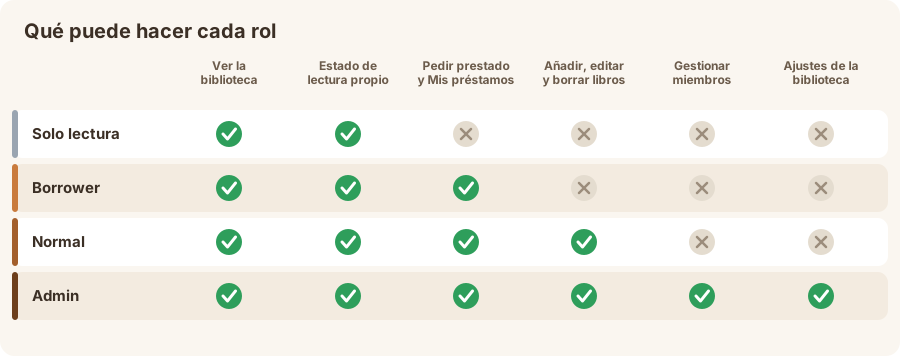
| Capacidad | Solo lectura | Borrower | Normal | Admin |
|---|---|---|---|---|
| Ver libros, ubicaciones, categorías y autores | ✅ | ✅ | ✅ | ✅ |
| Llevar tu propio estado de lectura | ✅ | ✅ | ✅ | ✅ |
| Recibir libros en préstamo, ver Mis préstamos y tu historial | — | ✅ | ✅ | ✅ |
| Añadir, importar, editar y borrar libros, stock, ubicaciones, categorías y autores | — | — | ✅ | ✅ |
| Gestionar clientes, prestar y devolver libros, imprimir etiquetas | — | — | ✅ | ✅ |
| Invitar, aprobar y quitar miembros, cambiar roles | — | — | — | ✅ |
| Cambiar los ajustes de la biblioteca o eliminarla | — | — | — | ✅ |
- Solo lectura — puede mirar la biblioteca y llevar su propia lista de lectura, nada más.
- Borrower — para quienes piden prestados libros de tu biblioteca, como familiares, amigos o alumnos con cuenta. Ven todo el catálogo y exactamente lo que tienen prestado.
- Normal — ayuda a llevar la biblioteca: añade y edita libros, gestiona clientes y se encarga de los préstamos.
- Admin — todo, incluido quién forma parte de la biblioteca.
Roles según los grupos SSO
Beta: en
1.3.7-beta.1esto funciona de otra manera. Consulta Probar una beta.
Si tu organización inicia sesión con inicio de sesión único (SSO), puedes dejar que los grupos del proveedor de identidad decidan quién está en tu biblioteca y con qué rol, en lugar de invitar a las personas una a una. Es útil cuando esas mismas personas ya pertenecen a grupos como family-users o library-admins.
- Abre el diálogo Gestionar de la biblioteca, como en Invitar a personas.
- Busca Añadir por grupo SSO y pulsa Añadir grupo.
- Escribe el nombre del grupo tal como lo escribe tu proveedor de identidad y elige el rol que recibirán sus miembros.
- Añade una línea por cada grupo y pulsa Guardar.
La sección solo aparece cuando el SSO está activado en el servidor, y solo para un Admin.
A partir de ahí, cada vez que alguien inicia sesión con SSO:
- Si uno de sus grupos está en tu lista, entra en la biblioteca con el rol de ese grupo, sin invitación. Si coinciden varios grupos, recibe el rol más alto.
- Si ya no tiene ninguno de los grupos, se le quita en su siguiente inicio de sesión.
- Si aún tiene libros prestados, pasa a ser Restricted en lugar de quitársele. Un miembro Restricted no puede pedir, editar ni gestionar nada nuevo, pero sus préstamos siguen registrados y se pueden devolver. Recupera su rol si vuelve un grupo.
- La lista de miembros marca con Gestionado por SSO a quienes entraron por SSO.
Conviene saber:
- Las personas que añadiste o aprobaste tú nunca las quita el SSO. Si eliges un rol a mano para alguien que añadió el SSO, pasa a ser también un miembro manual.
- Una biblioteca sin grupos en la lista es totalmente manual, como antes.
- Cada biblioteca tiene su propia lista, así que la misma persona puede estar en una biblioteca por un grupo y en otra porque la invitaste. Su biblioteca personal nunca se toca.
- Los cambios se aplican en el siguiente inicio de sesión con SSO de la persona, no al guardar.
- Un grupo asociado a Borrower no se puede guardar en una biblioteca con los préstamos desactivados, y una biblioteca siempre conserva al menos un Admin. En este segundo caso el cambio se omite.
Nota: Qué proveedor y qué campo llevan los grupos lo define quien instala Vaultisse. Consulta Inicio de sesión único en la guía de autoalojamiento.
Qué ve un Borrower
Un Borrower tiene una versión de Vaultisse de solo consulta:
- La Biblioteca, las Ubicaciones, las Categorías y los Autores, y la página de cada libro, en solo lectura. Los botones Añadir, Importar, Editar y Eliminar, el editor de stock y la subida de portadas están ocultos.
- Su propio estado de lectura en cualquier libro, con las estanterías Por leer y Leyendo ahora en el menú y en el Panel de control.
- Mis préstamos, una página con dos pestañas: Préstamos muestra los libros que tiene ahora y desde cuándo, e Historial de préstamos muestra todo lo que ha tomado prestado, con las fechas de devolución (o Aún en préstamo).
No ve las páginas de Clientes y Préstamos, los préstamos de otras personas ni la cola de impresión — y el servidor también rechaza esas peticiones, no solo se ocultan los botones.
Prestar un libro a un miembro de la biblioteca
Un ejemplar se puede prestar a dos tipos de prestatario:
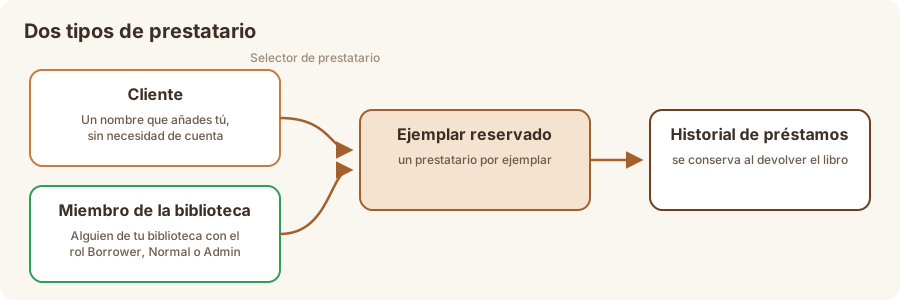
- Un cliente — solo un nombre que tú mantienes, sin cuenta. Los clientes se pueden organizar en grupos.
- Un miembro de la biblioteca — alguien de tu biblioteca con el rol Borrower, Normal o Admin (y una invitación aprobada). Los miembros no tienen grupo.
Para prestar un ejemplar, abre la tabla de Stock del libro, pon el ejemplar como Reservado y elige a la persona en Reservado por. La lista muestra juntos a tus clientes y a los miembros que pueden pedir prestado. Solo un miembro Normal o Admin puede hacerlo.
Conviene saber que:
- El préstamo aparece en la página de Préstamos, en el informe de préstamos y en la columna Reservado por del libro como cualquier otro, y el miembro lo ve en Mis préstamos.
- Los nombres nunca se copian: si un miembro cambia de nombre, o se renombra a un cliente, los préstamos pasados y actuales muestran el nombre nuevo.
- Quitar a un miembro de la biblioteca solo lo quita del selector. Los ejemplares que ya tiene siguen reservados a su nombre hasta que se devuelvan, y su historial se conserva.
- Eliminar la cuenta de un miembro devuelve a Disponible los ejemplares que tenía y borra su historial de préstamos. Eliminar a un cliente borra el suyo.
- Un miembro Solo lectura, Pendiente o Rechazado no aparece en el selector.
El estado de lectura es personal
Cada persona de una biblioteca compartida tiene su propia lista de lectura. Marcar un libro como Leído lo cambia solo para ti, y los filtros de la Biblioteca, los contadores y las estanterías del Panel de control muestran tu propia lista. Todos los roles pueden usarlo, incluidos Solo lectura y Borrower.
Solución de problemas
Un miembro no aparece en la lista de prestatarios. Comprueba que haya aceptado la invitación (no Pendiente) y que su rol sea Borrower, Normal o Admin — los miembros de Solo lectura no pueden pedir prestado.
Un miembro no ve los botones de Añadir o Editar. Es lo esperado para Solo lectura y Borrower. Cámbiale el rol a Normal para que pueda editar el catálogo.
Soy Borrower y quiero devolver un libro. Pídeselo a quien lleva la biblioteca — las devoluciones las hace un miembro Normal o Admin desde la página de Préstamos.