
Clientes y grupos

Consejo: Los clientes son solo nombres que tú mantienes. Si la persona ya pertenece a tu biblioteca como miembro, no hace falta añadirla aquí — aparece sola en la lista de prestatarios. Las cuentas Borrower y Solo lectura no ven esta página.
La página de Clientes gestiona a las personas que pueden pedir libros prestados y te permite organizarlas en grupos (por ejemplo, por clase, curso o departamento). Esta página — junto con Préstamos — solo aparece una vez que activas Préstamos en Configuración.
Pestaña Clientes
Cada cliente aparece como su propia tarjeta, con su nombre, el grupo al que pertenece (o "Sin grupo") y cuántos libros tiene actualmente en préstamo.
- Haz clic en Añadir para crear un nuevo cliente.
- Usa el icono ✏️ para editar un cliente, o 🗑️ para eliminarlo (con confirmación).
- Haz clic en la flecha de expandir de la fila para mostrar los libros prestados de ese cliente debajo.
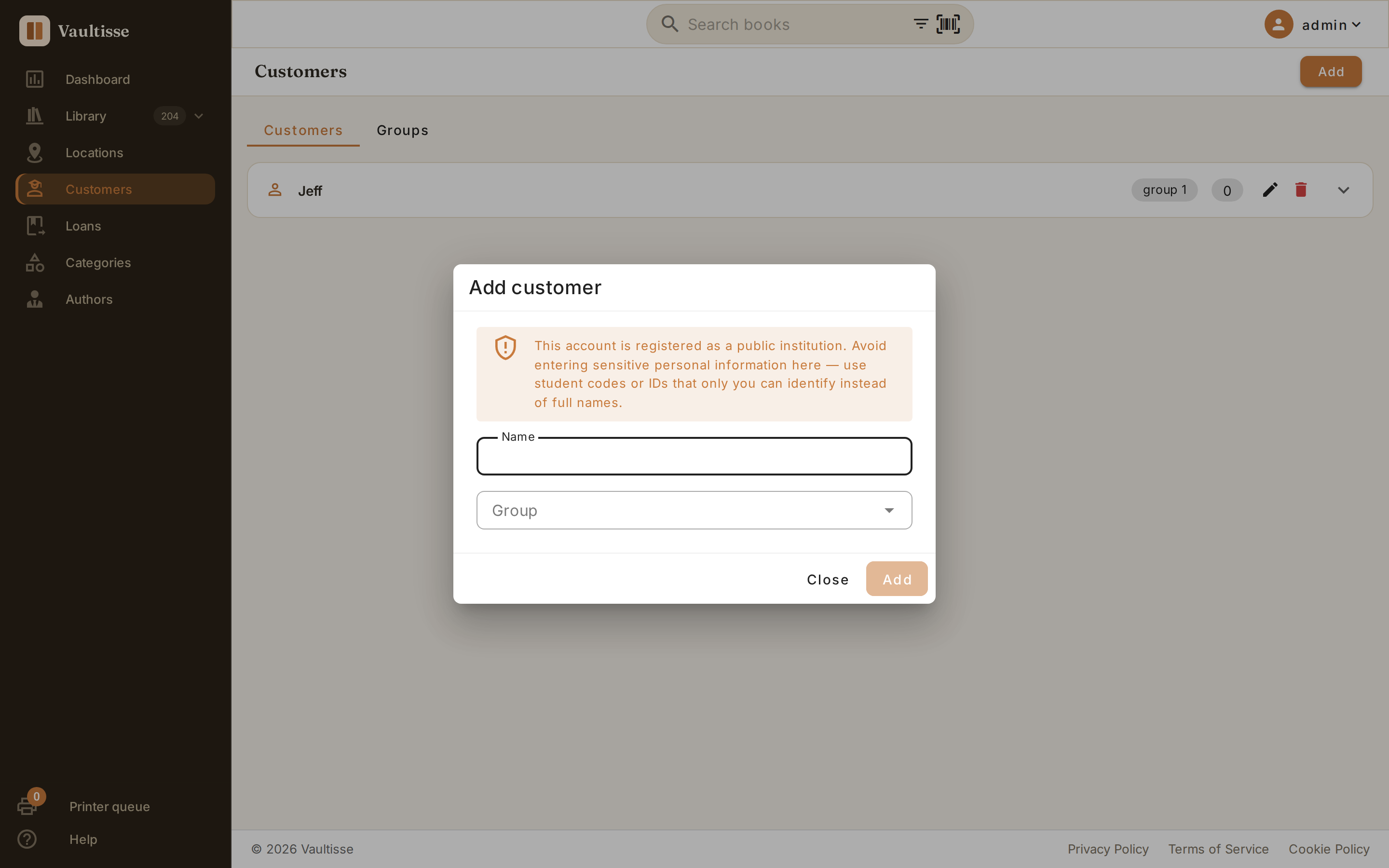
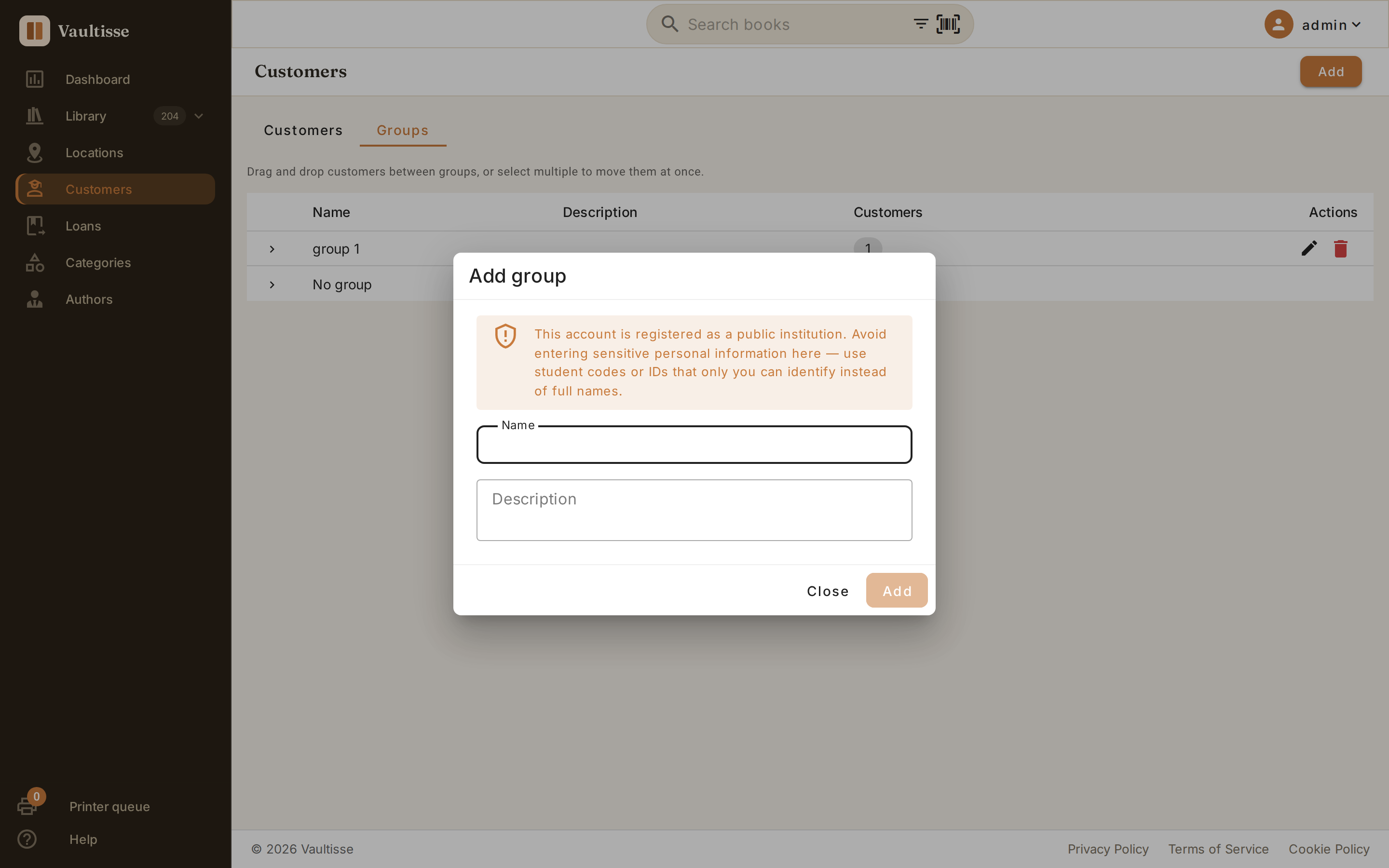
Nota: Si tu cuenta está registrada como institución pública, el diálogo de añadir/editar cliente te advierte que no introduzcas datos personales sensibles — usa un código de estudiante o un identificador que solo tú puedas reconocer, en lugar de un nombre completo.
Pestaña Grupos
Cambia a la pestaña Grupos para gestionar los grupos de clientes. Todo cliente sin grupo aparece bajo un contenedor integrado llamado Sin grupo, para que nadie quede oculto nunca.
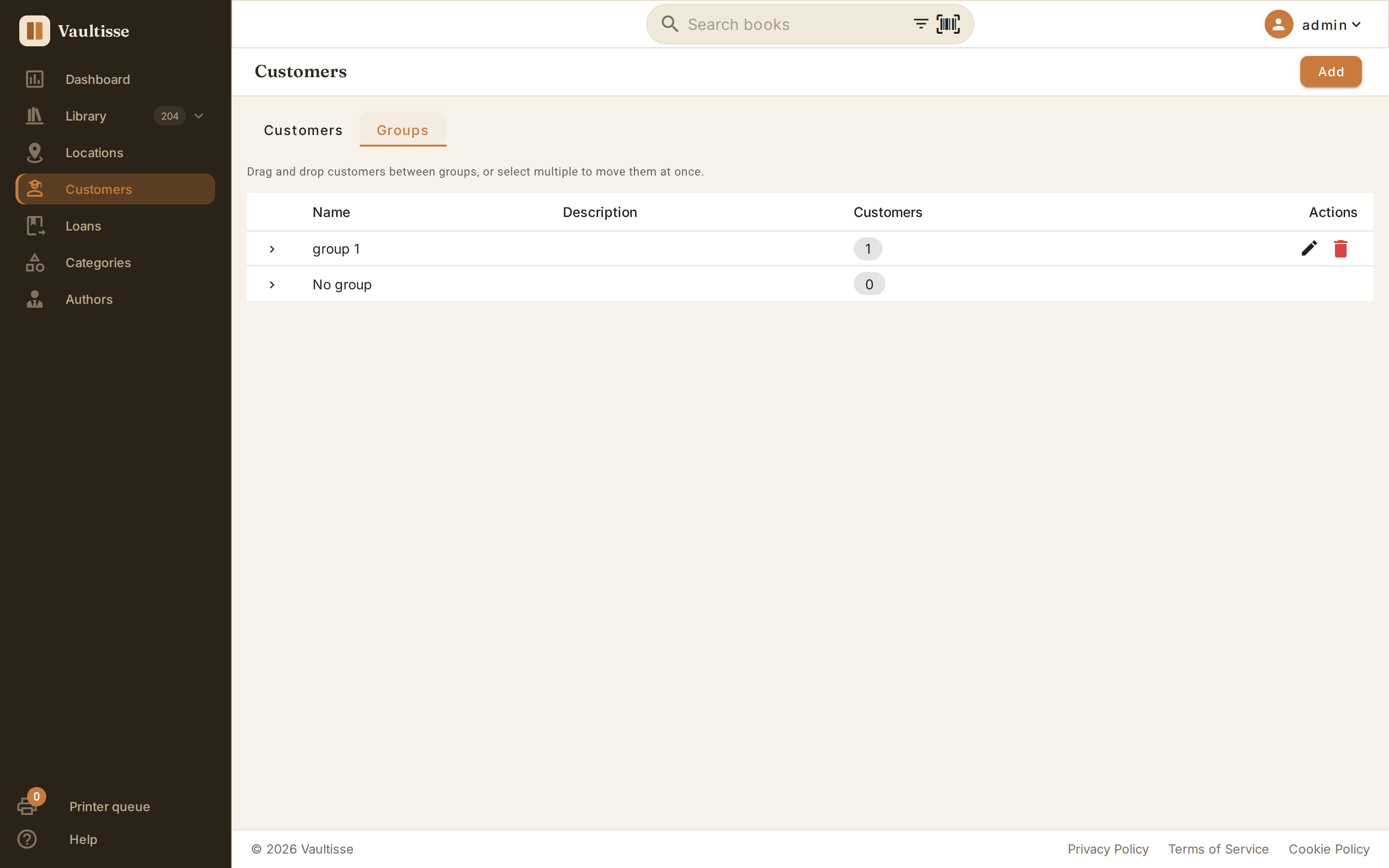
Para cada grupo puedes ver su nombre, descripción y número total de clientes, y:
- Haz clic en Añadir para crear un nuevo grupo.
- Expande un grupo para ver y gestionar sus miembros.
- ✏️ edita o 🗑️ elimina un grupo (eliminarlo no elimina a sus clientes — simplemente quedan sin asignar).
Mover clientes entre grupos
Dentro de un grupo expandido, puedes mover clientes de dos formas:
- Arrastra y suelta la fila de un cliente sobre otro grupo para moverlo allí al instante.
- Selecciona varios clientes con las casillas de verificación, elige un grupo de destino en el desplegable Mover a grupo y haz clic en Mover para reubicarlos todos a la vez.
También puedes quitar a un solo cliente de un grupo con el icono ✕ junto a su nombre, lo que lo devuelve a Sin grupo.
Prestar libros a un cliente
Para ver o gestionar lo que un cliente tiene actualmente en préstamo, expande su fila en la pestaña Clientes. Para asignar o devolver ejemplares, consulta Préstamos y devoluciones.