
Clienti e gruppi

Suggerimento: I clienti sono solo nomi che tieni tu. Se la persona fa già parte della tua biblioteca come membro, non serve aggiungerla qui — compare da sola nell'elenco dei richiedenti. Gli account Borrower e Sola lettura non vedono questa pagina.
La pagina Clienti gestisce le persone che possono prendere in prestito i libri, e ti permette di organizzarle in gruppi (ad esempio per classe, anno o reparto). Questa pagina — insieme a Prestiti — compare solo quando Prestiti è attivo in Impostazioni.
Scheda Clienti
Ogni cliente è elencato come una propria scheda, con il suo nome, il gruppo a cui appartiene (o "Nessun gruppo") e quanti libri ha attualmente in prestito.
- Clicca su Aggiungi per creare un nuovo cliente.
- Usa l'icona ✏️ per modificare un cliente, o 🗑️ per eliminarne uno (con conferma).
- Clicca sulla freccia di espansione della riga per rivelare i libri presi in prestito da quel cliente.
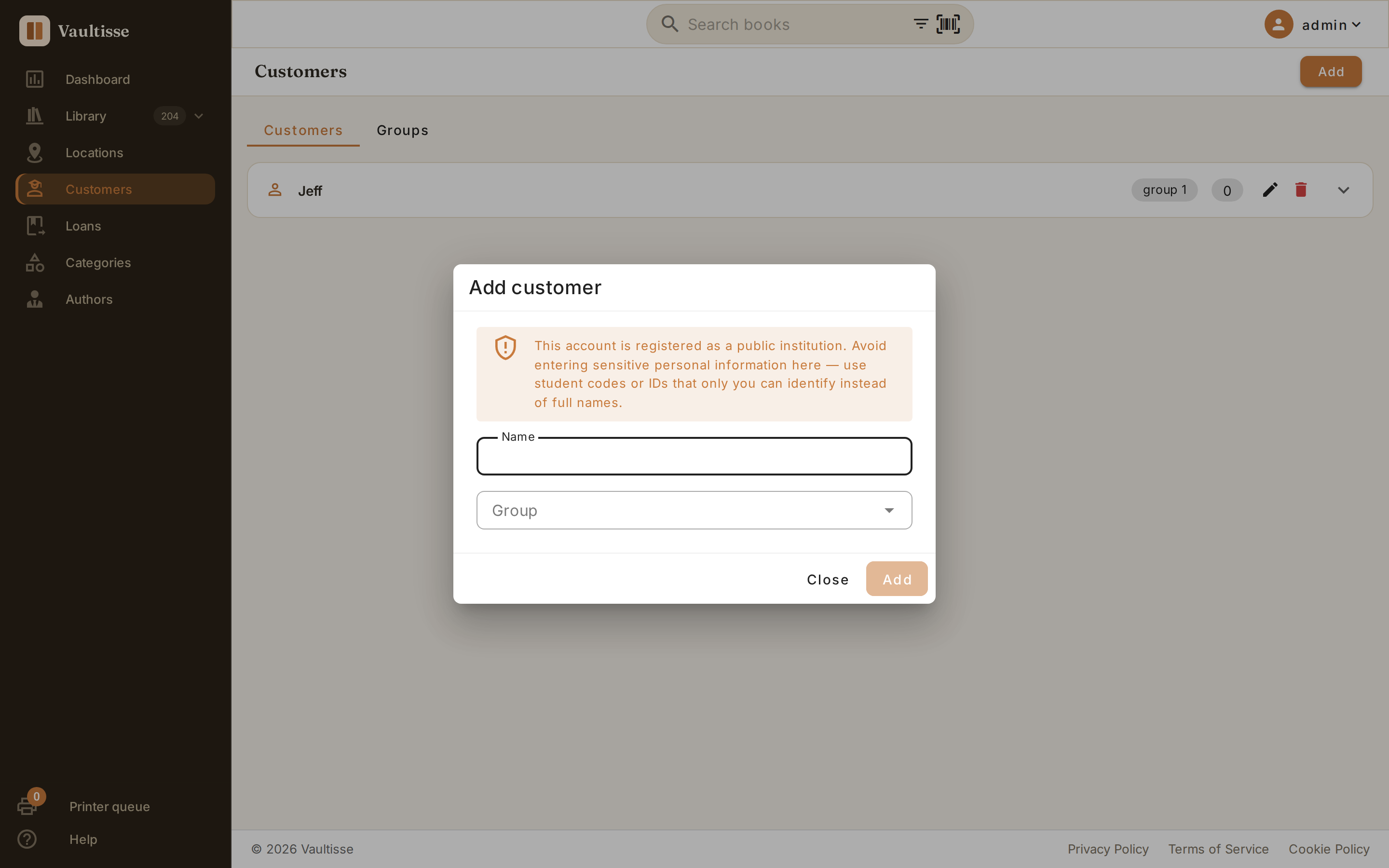
Nota: se il tuo account è registrato come istituzione pubblica, la finestra per aggiungere/modificare un cliente avvisa di non inserire informazioni personali sensibili — usa un codice studente o un ID che solo tu sai identificare, invece del nome completo.
Scheda Gruppi
Passa alla scheda Gruppi per gestire i gruppi di clienti. Ogni cliente senza gruppo appare sotto il contenitore predefinito Nessun gruppo, così nessuno resta mai nascosto.
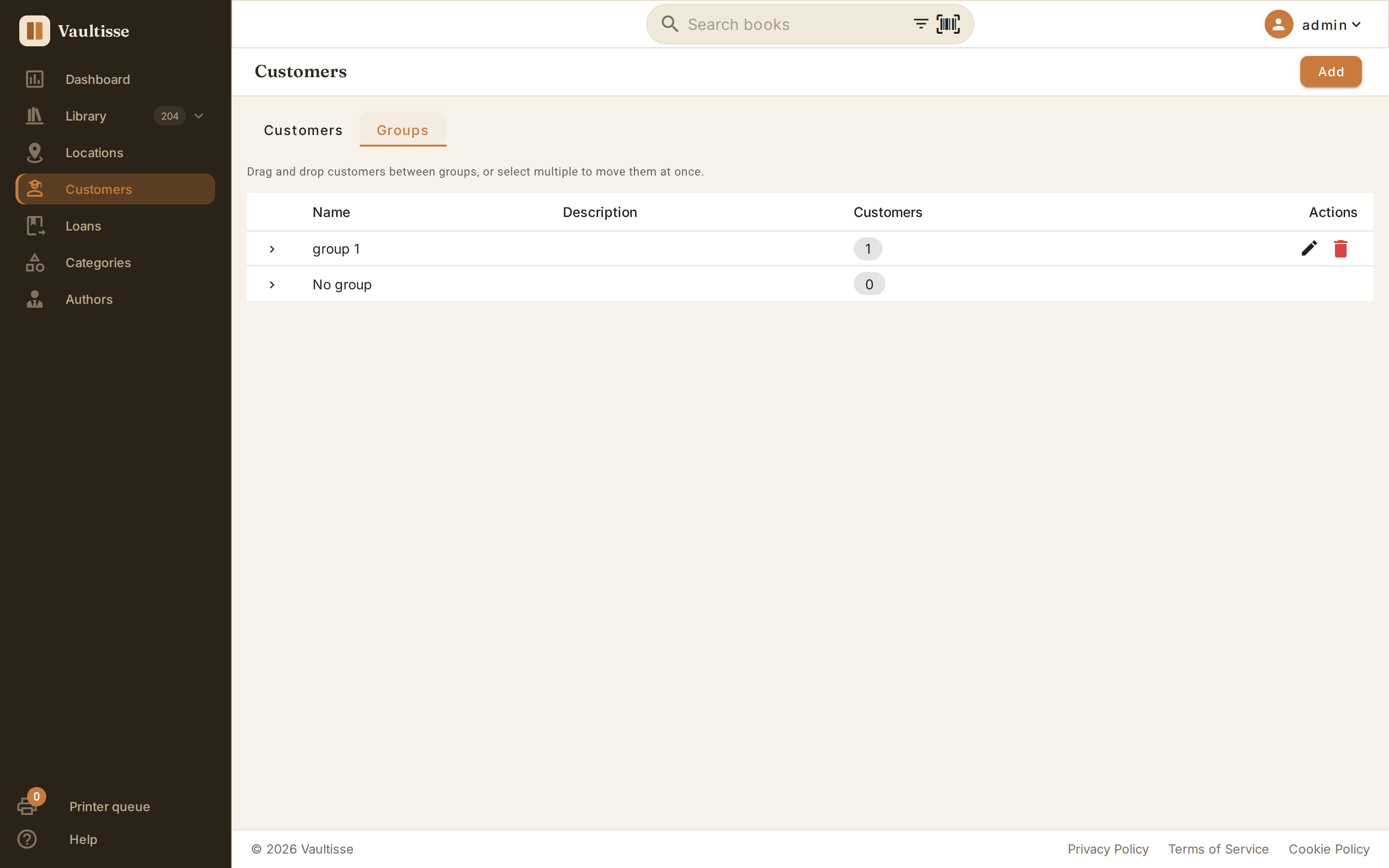
Per ogni gruppo puoi vedere il suo nome, la descrizione e il numero totale di clienti, e puoi:
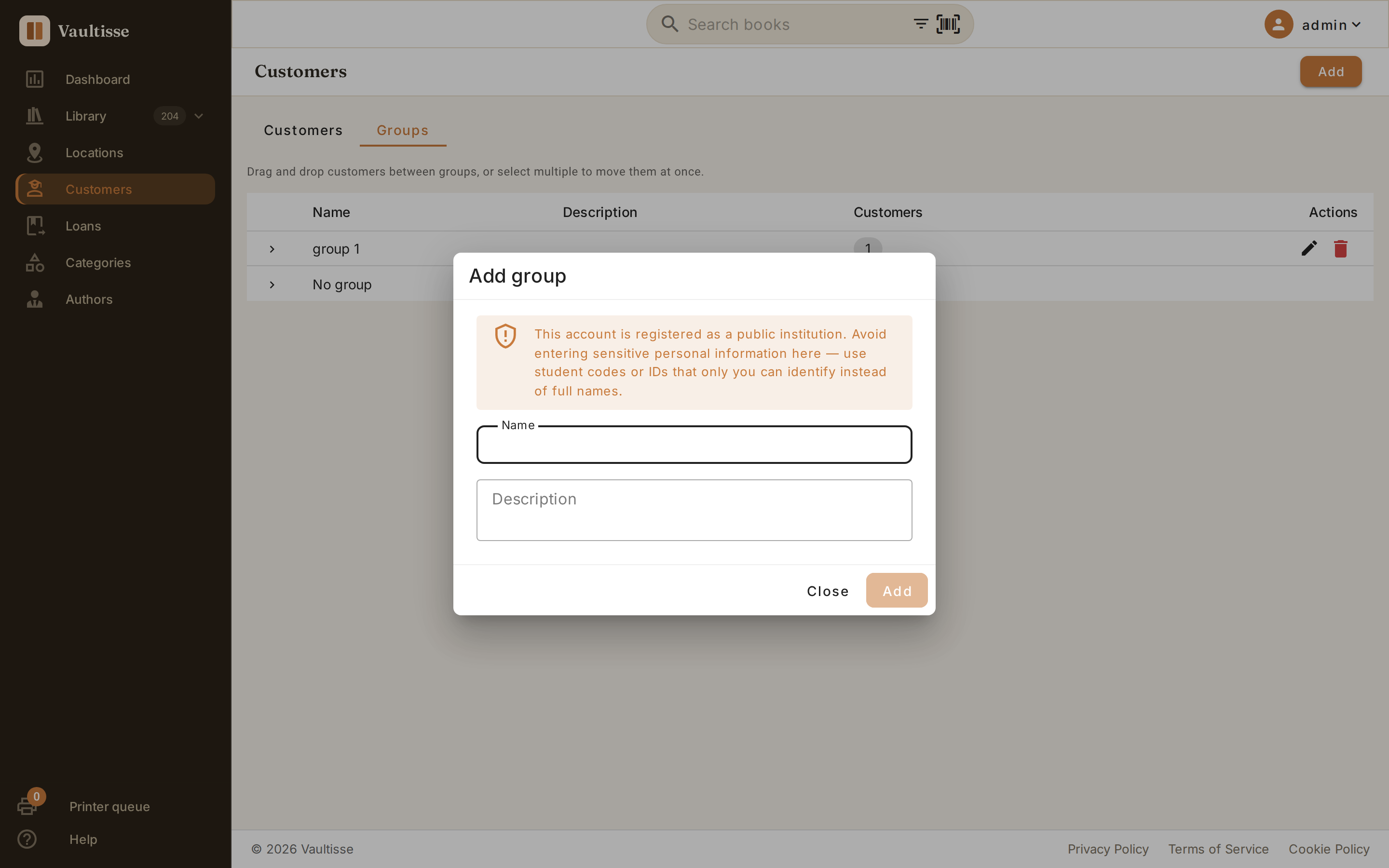
- Cliccare su Aggiungi per creare un nuovo gruppo.
- Espandere un gruppo per vedere e gestire i suoi membri.
- ✏️ modificare o 🗑️ eliminare un gruppo (l'eliminazione non elimina i suoi clienti — diventano semplicemente non assegnati).
Spostare i clienti tra i gruppi
All'interno di un gruppo espanso, puoi spostare i clienti in due modi:
- Trascina e rilascia la riga di un cliente su un altro gruppo per spostarlo lì istantaneamente.
- Seleziona più clienti con le caselle di spunta, scegli un gruppo di destinazione dal menu a tendina Sposta nel gruppo e clicca su Sposta per spostarli tutti insieme.
Puoi anche rimuovere un singolo cliente da un gruppo con l'icona ✕ accanto al suo nome, il che lo riporta a Nessun gruppo.
Prestare a un cliente
Per vedere o gestire cosa ha attualmente in prestito un cliente, espandi la sua riga nella scheda Clienti. Per assegnare o restituire copie, vedi Prestiti e restituzioni.