
Detalls del llibre i estoc

Cada llibre té la seva pròpia pàgina amb dues parts: la informació del llibre i la llista dels seus exemplars físics (anomenats "estoc"). La pàgina s'obre en mode de només lectura — fes clic a Editar, a la cantonada superior dreta, per canviar-hi res.
Informació del llibre
En mode de visualització veus el nom, l'ISBN, la categoria, l'idioma, el format, el nombre de pàgines, l'editorial, la data de publicació, l'estat de lectura, els autors i la descripció del llibre, amb un guionet on no s'hagi omplert res.
Fes clic a Editar per convertir tot això en un formulari editable:
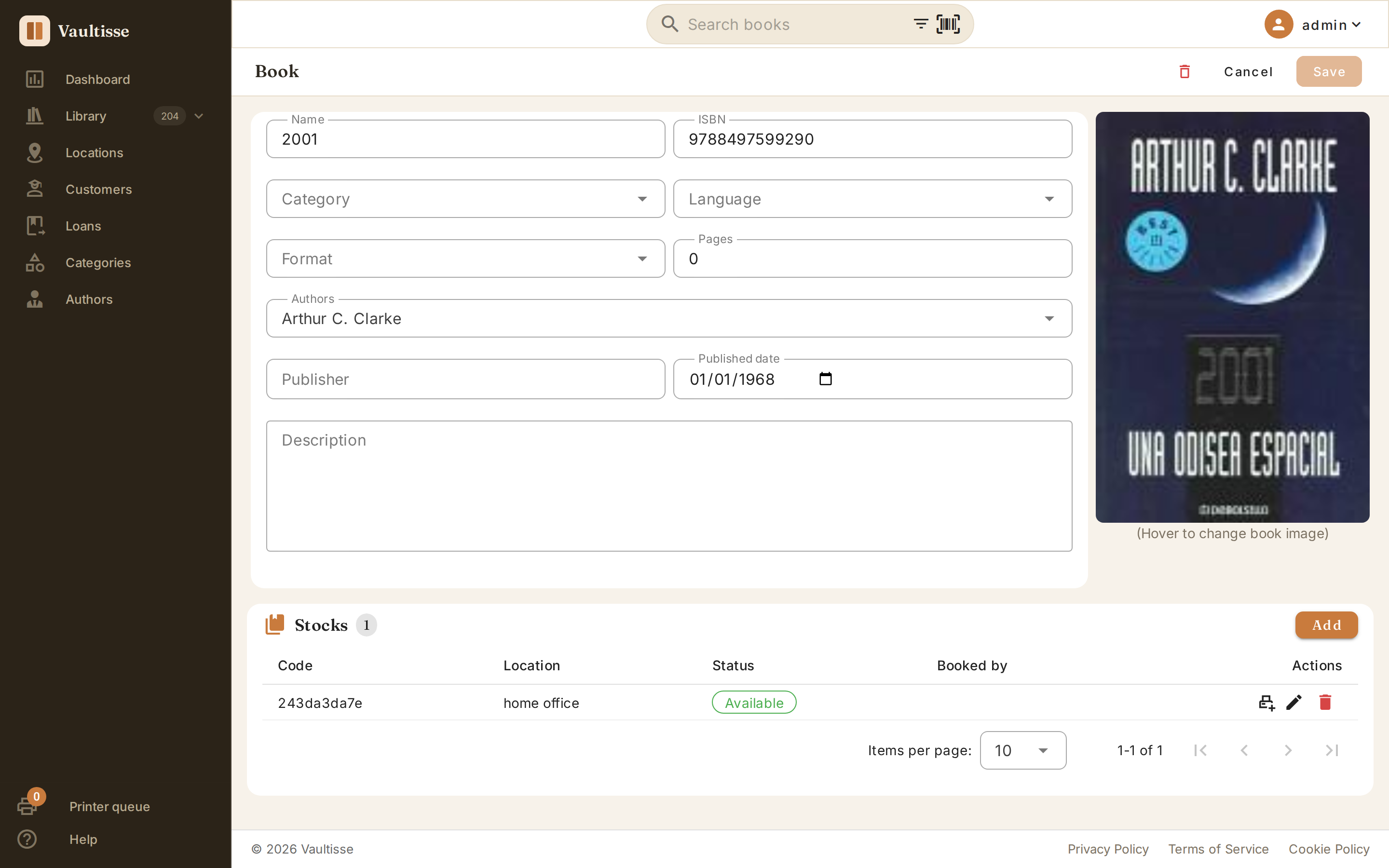
- La Categoria i l'Idioma es trien de les llistes que gestiones a Categories.
- Autors — comença a escriure un nom per cercar autors existents, o afegeix-ne un de nou sobre la marxa.
- Imatge de portada — mostrada a la dreta; passa-hi el ratolí per sobre per canviar-la.
Mentre edites, els botons de dalt a la dreta es converteixen en Cancel·la (descarta els canvis) i Desar (que només s'activa un cop has canviat realment alguna cosa). La icona de paperera del costat elimina el llibre completament, en qualsevol dels dos modes — se't demanarà confirmació prèviament.
Cercar una portada en línia
Si un llibre té ISBN però encara no té portada, apareix un botó Cerca coberta a l'àrea d'imatge buida — útil per a títols afegits manualment o per a aquells la cerca automàtica per ISBN dels quals no va trobar cap imatge en el seu moment.
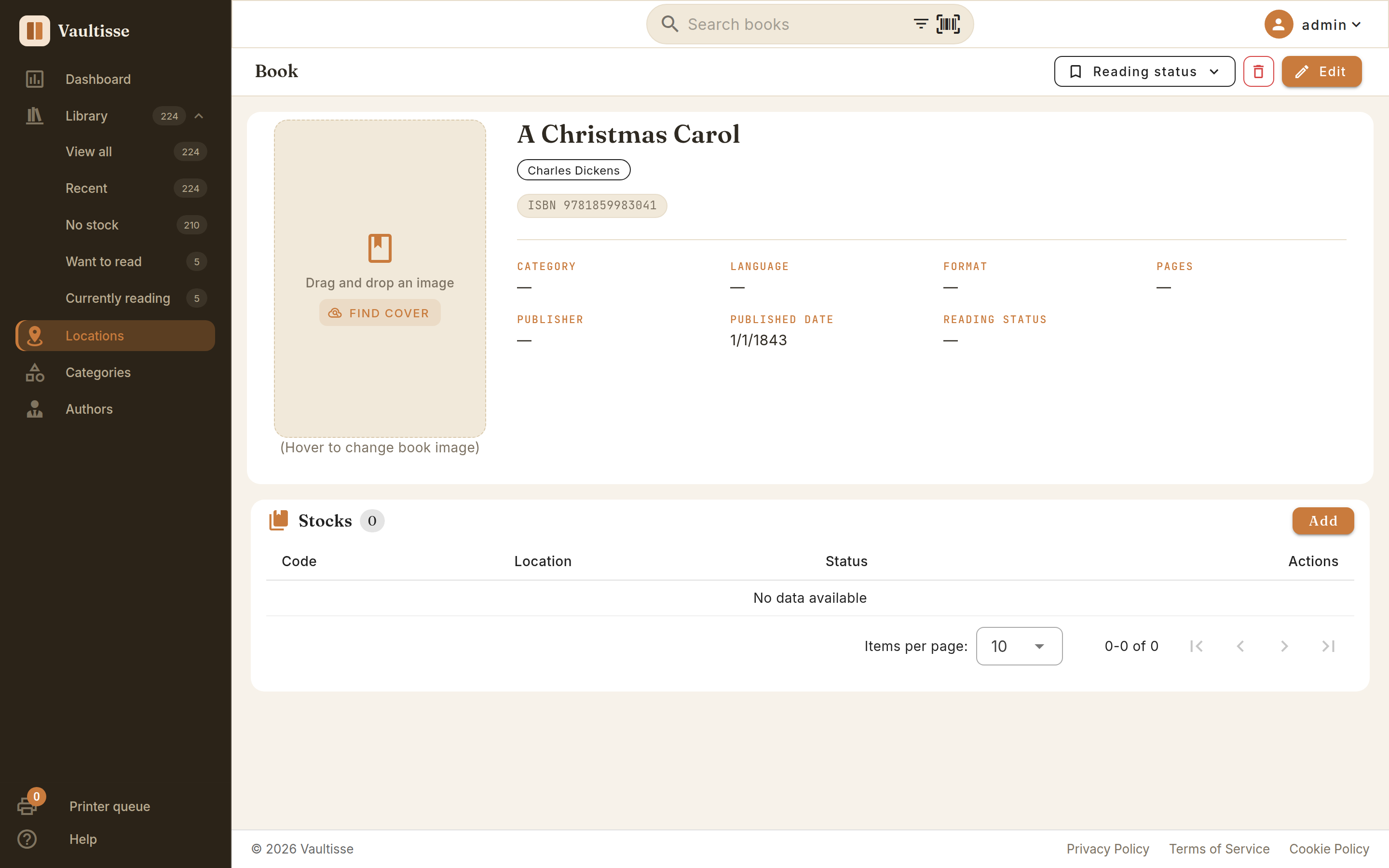
Fes-hi clic i Vaultisse en cerca una en línia per tu, provant diverses fonts per ordre fins que en troba una. Si cap d'elles té portada per a aquest ISBN, veuràs un missatge que t'ho indica — igualment pots afegir-ne una tu mateix arrossegant una imatge a l'àrea de la portada.
Estat de lectura
Fes un seguiment del teu propi progrés de lectura d'un llibre, independent de l'estat del seu estoc — això és sobre si tu l'has llegit, no sobre si un exemplar està en préstec.
Fes clic al botó Estat de lectura, al costat d'Editar, a la cantonada superior dreta, per obrir un menú ràpid:
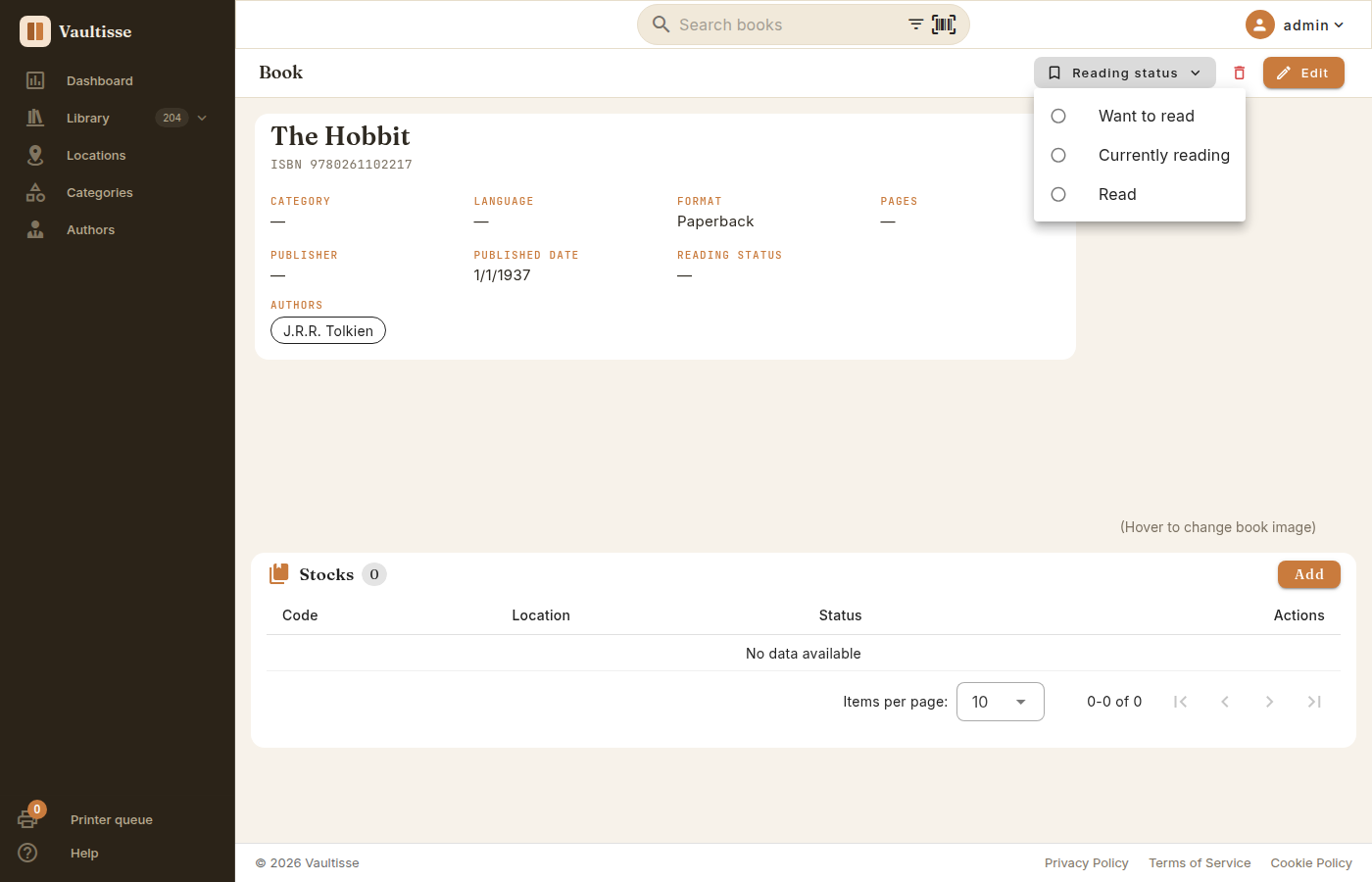
- Per llegir — a la teva llista de lectura pendent.
- Llegint ara — l'estàs llegint a mitges.
- Llegit — ja l'has acabat.
- Netejar — elimina l'estat completament (només es mostra quan ja n'hi ha un d'assignat).
El teu estat de lectura és personal: en una biblioteca compartida cada persona té el seu, així que canviar-lo no afecta ningú més. Està disponible per a tots els rols, inclosos Borrower i Només lectura (consulta Compartir una biblioteca i rols).
Triar una opció s'aplica a l'instant — no cal entrar a Editar ni Desar primer. L'estat actual també apareix com a camp a la informació del llibre, i alimenta els widgets de lectura del Tauler de control i els filtres de la Biblioteca.
Entendre l'estoc
Un títol de llibre pot existir al teu catàleg amb zero, un o diversos exemplars físics. Cada exemplar és una fila diferent a la taula d'Estoc, amb el seu propi:
- Codi — l'identificador únic imprès a l'etiqueta de codi de barres d'aquest exemplar.
- Ubicació — on es troba aquest exemplar en concret (consulta Ubicacions).
- Estat:
- 🔵 Reservat — actualment en préstec a un client. Només es pot triar si els Préstecs estan activats al teu compte.
- 🟢 Disponible — al prestatge, a punt per ser agafat en préstec.
- ⚪ No disponible — temporalment fora de circulació.
- 🟠 Malmès — danyat i no es pot deixar en préstec.
- Reservat per — el client o membre de la biblioteca que té actualment aquest exemplar, mostrat només quan els Préstecs estan activats.
Nota: Afegir, editar i eliminar llibres i exemplars és cosa dels rols Normal i Admin. Els comptes Borrower i Només lectura veuen la pàgina en només lectura — consulta Compartir una biblioteca i rols.
Afegir un exemplar
Fes clic a Afegir, a sobre de la taula d'Estoc, tria un estat i una ubicació, i (si els Préstecs estan activats i el marques com a Reservat) selecciona quin client el té.
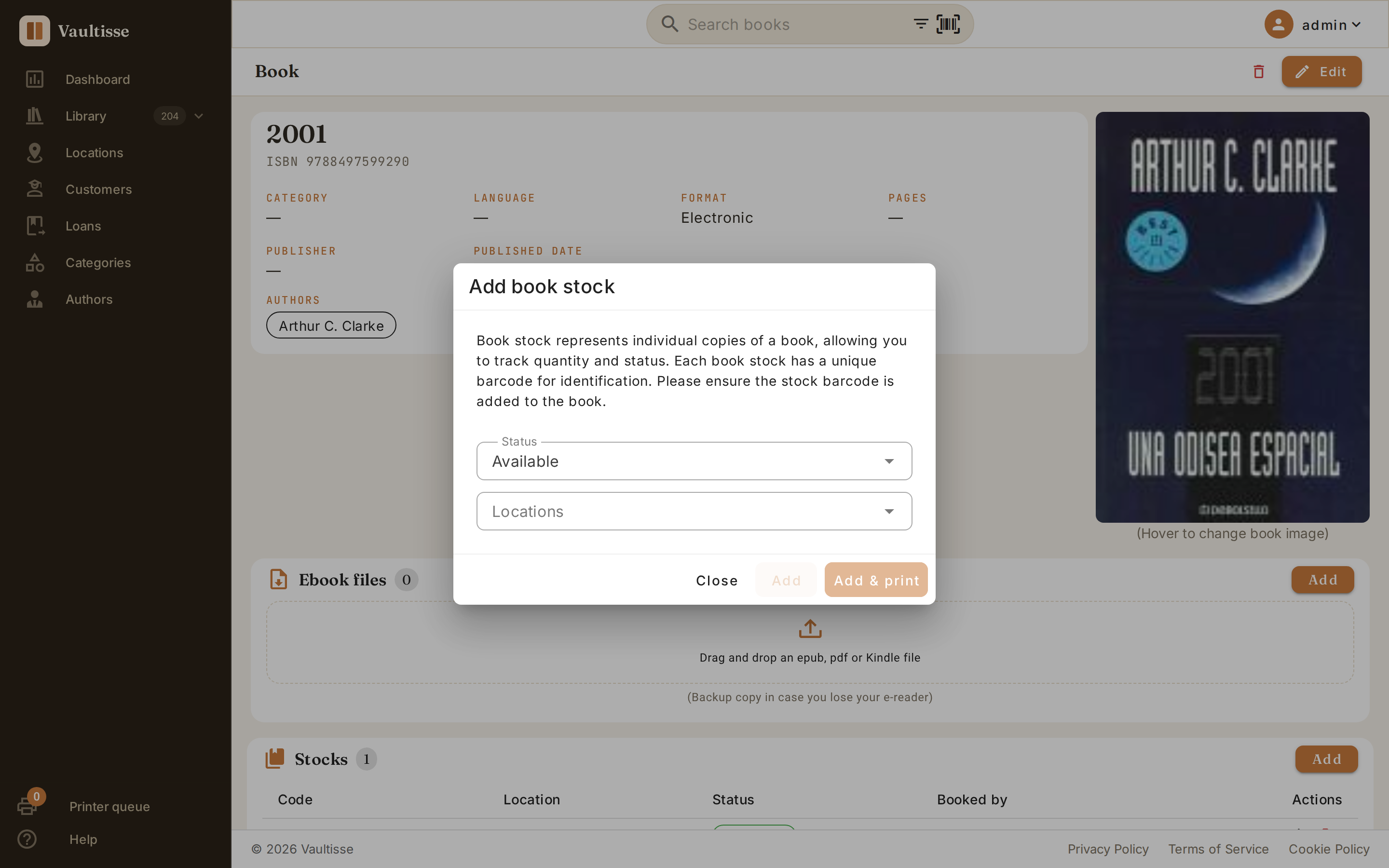
Pots:
- Afegir — només crear l'exemplar, o
- Afegir i imprimir — crear-lo i posar la seva etiqueta de codi de barres a la cua d'impressió immediatament (consulta Imprimir etiquetes).
Editar o eliminar un exemplar
Fes servir les accions de fila a la dreta de cada entrada d'estoc:
- 🖨️ Afegeix l'etiqueta d'aquest exemplar a la cua d'impressió.
- ✏️ Edita el seu estat, ubicació o client assignat.
- 🗑️ Elimina l'exemplar (amb confirmació).
Consell: Per deixar un exemplar en préstec a algú, marca'n l'estat com a Reservat i tria un client aquí, o bé fes servir el flux de préstec des de la fila d'un client — consulta Préstecs i devolucions.
Fitxers digitals
Posa el Format d'un llibre a Electrònic per mostrar una targeta d'Fitxers digitals al costat de la imatge de portada, on pots fer còpia de seguretat dels fitxers reals — útil si els has baixat i transferit a un lector electrònic, ja que aleshores el lector es converteix en l'únic lloc on viuen.
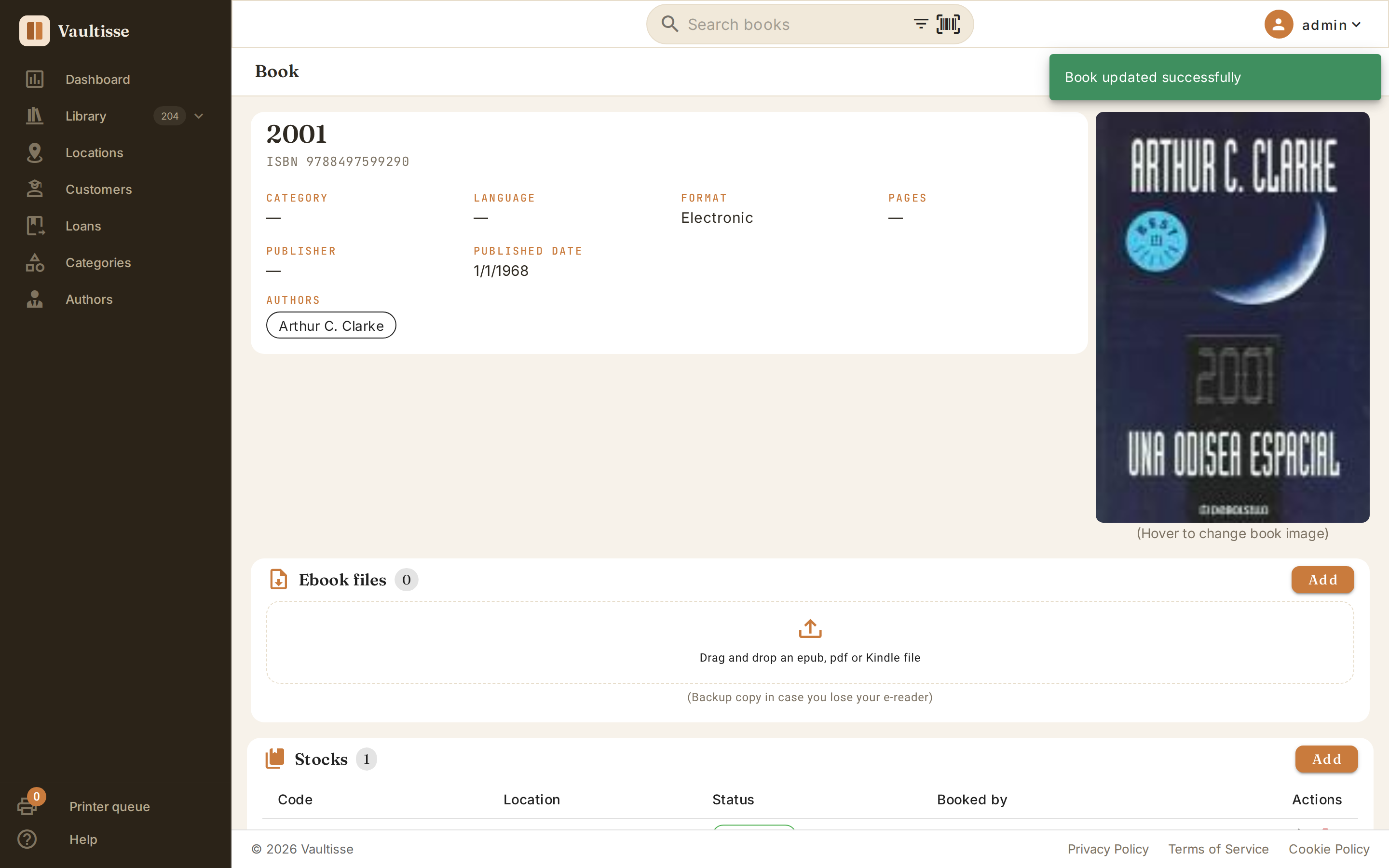
- Fes clic a Afegir, o arrossega i deixa anar, per pujar un fitxer epub, pdf, mobi o azw3.
- A diferència de la resta del llibre, cada tipus de fitxer es conserva de manera independent — pots tenir un epub i un pdf en còpia de seguretat alhora per al mateix llibre; pujar un fitxer nou d'un tipus que ja tens substitueix només aquell (
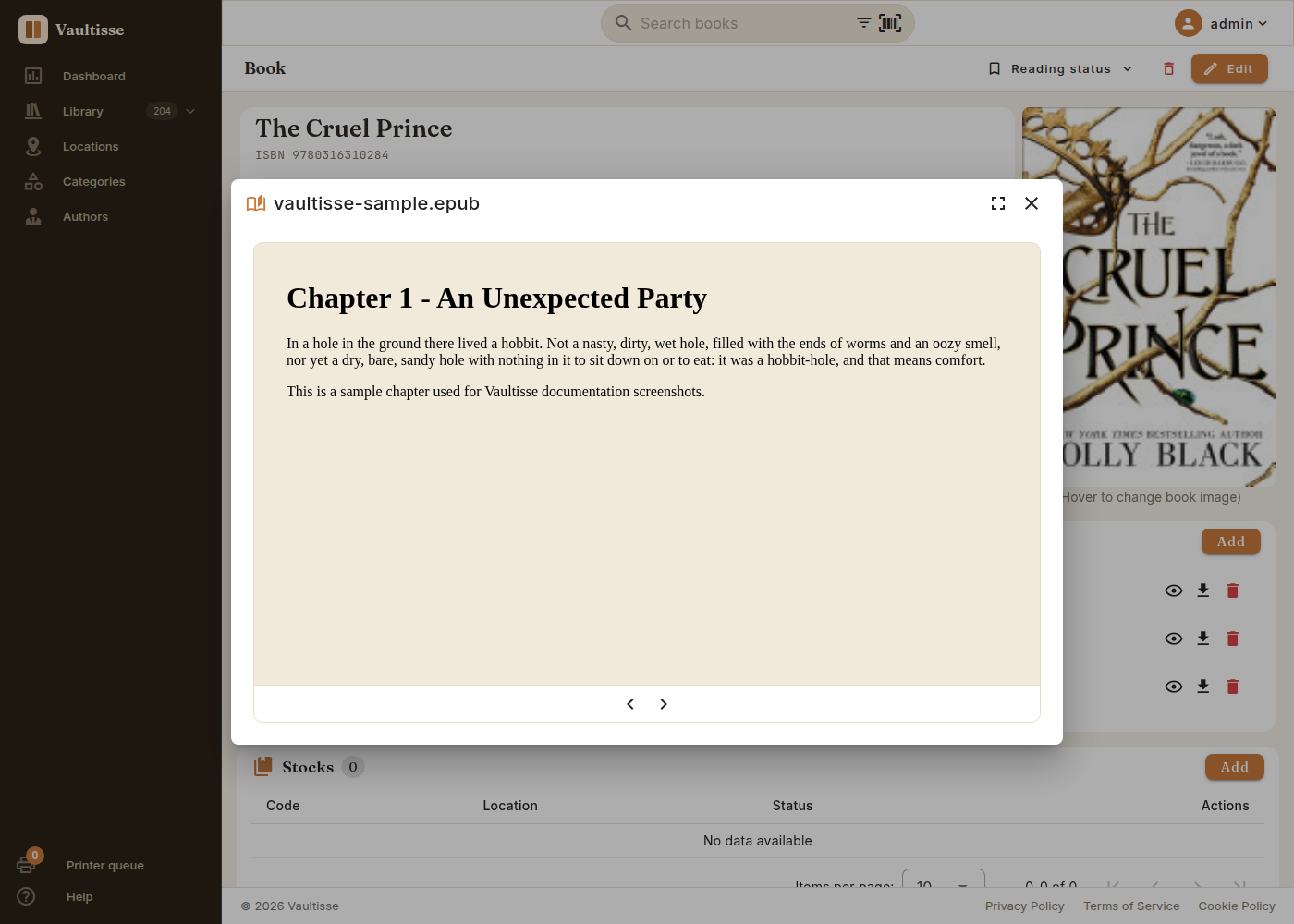
.mobii.azw3comparteixen la mateixa ranura, ja que tots dos són formats Kindle). - Cada fitxer pujat té la seva pròpia fila amb una icona, el nom del fitxer, la mida i la data de pujada, més les accions de vista prèvia (icona d'ull, obre un diàleg — els PDF i EPUB es passen de pàgina allà mateix, amb un botó de pantalla completa), descàrrega i eliminació.
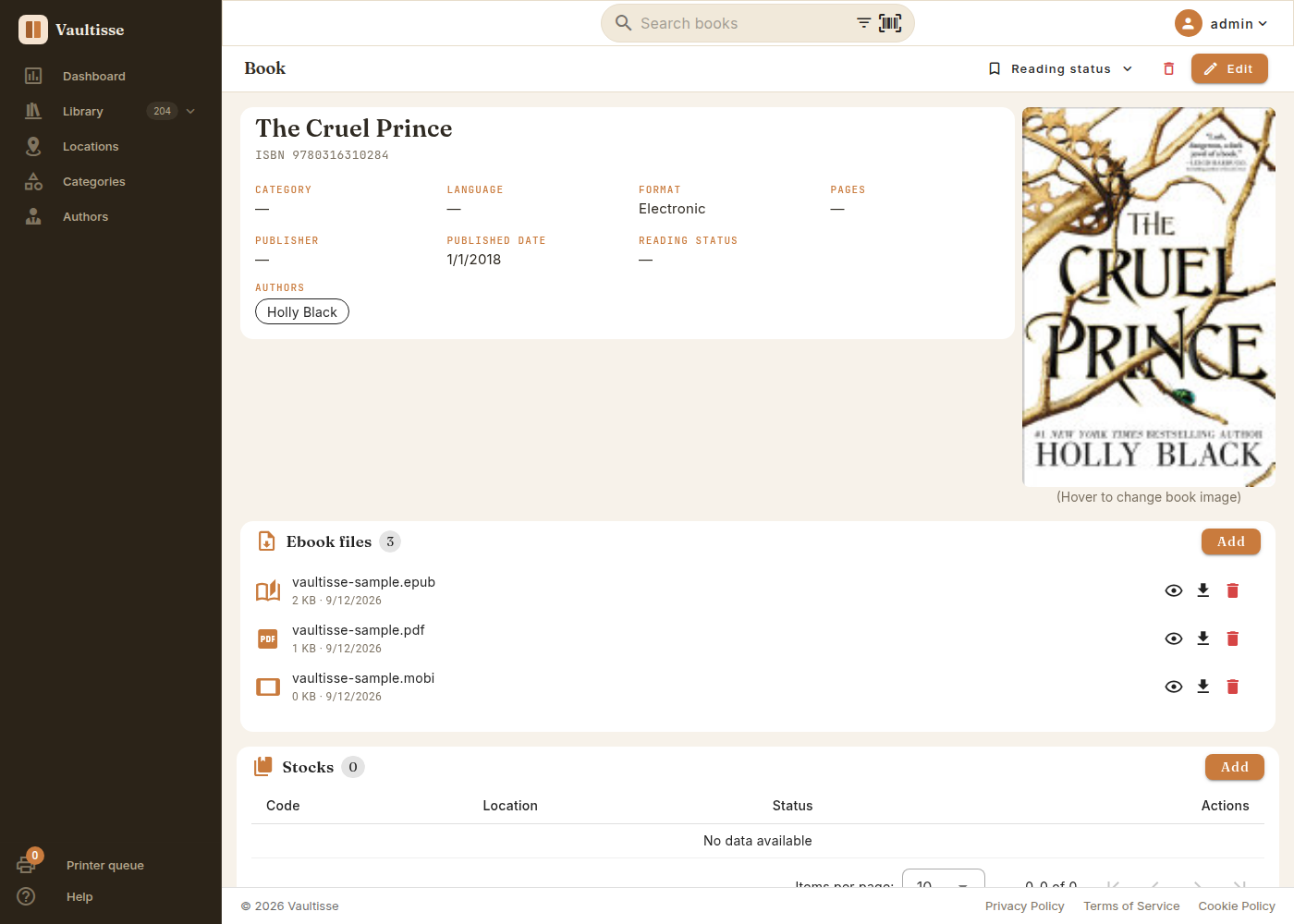
- La mida màxima de fitxer depèn de com estigui configurat el teu servidor de Vaultisse — pregunta a qui el gestioni si una pujada es rebutja per ser massa gran.
Fes clic a la icona d'ull d'una fila epub o pdf per passar-ne les pàgines allà mateix, en un diàleg, sense sortir de la pàgina del llibre:
Un fitxer Kindle (.mobi/.azw3) no té cap lector integrat, així que la seva vista prèvia només confirma que no hi ha cap visualitzador disponible — baixa'l per obrir-lo en un altre lloc.
Això està pensat purament com a còpia de seguretat personal de fitxers dels quals ja tens els drets — no com un lloc per obtenir llibres d'altres fonts.