
Configuració del compte

Obre el teu menú de perfil, a la cantonada superior dreta, i tria Configuració per gestionar el teu compte.
El meu perfil
- Fes clic a Canviar imatge per pujar una nova foto de perfil, o a Eliminar imatge per treure-la.
- Actualitza el teu nom. El codi del teu compte es mostra a títol de referència, però no es pot canviar.
Aparença
Tria entre dos temes:
- Sala de lectura — càlid, clar i amb tons de paper.
- Prestatge obert — fosc, en tons freds, còmode per als ulls de nit.
En seleccionar un tema, s'aplica a l'instant. Just a sota, l'interruptor Menú compacte redueix la barra lateral esquerra a només icones, i la torna a expandir en passar-hi el ratolí per sobre — útil en pantalles més petites.
Funcionalitats
L'interruptor Préstecs activa les pàgines de Préstecs i Clients (i les seves entrades al menú lateral) — desactivat per defecte per als comptes que només fan seguiment d'una col·lecció personal. Tornar-lo a desactivar amaga totes dues pàgines; no elimina cap préstec o client existent. Igual que el tema, aquest interruptor s'aplica a l'instant — no depèn del botó Desar de més avall.
Biblioteques
Una biblioteca és un espai que es pot compartir amb altres persones. La targeta Biblioteques mostra totes les biblioteques a les quals pertanys — fes clic a Canvia-hi per treballar en una altra, a Gestiona per veure'n els membres i l'enllaç d'invitació, o a Nova biblioteca per crear-ne una altra. Consulta Compartir una biblioteca i rols per convidar persones i saber què pot fer cada rol.
Idioma i regió
Tria el teu idioma i regió preferits per a la interfície de l'aplicació.
Compte i seguretat
Actualitza l'adreça electrònica associada al teu compte.
Fes clic a Canviar contrasenya per establir una contrasenya nova.
A Autenticació de dos factors, fes clic a Activar per exigir un codi d'una aplicació autenticadora en iniciar sessió: escaneja el codi QR (o introdueix la seva clau manualment) amb una app com Google Authenticator, Authy o 1Password, i confirma amb el codi de 6 xifres que mostri. Rebràs un conjunt de codis de reserva d'un sol ús — desa'ls en un lloc segur, ja que només es mostren una vegada i et permeten iniciar sessió si mai perds l'accés a la teva aplicació autenticadora. Un cop configurada, una etiqueta la marca com a Activada; fes clic a Desactivar i confirma la teva contrasenya per tornar-la a apagar.
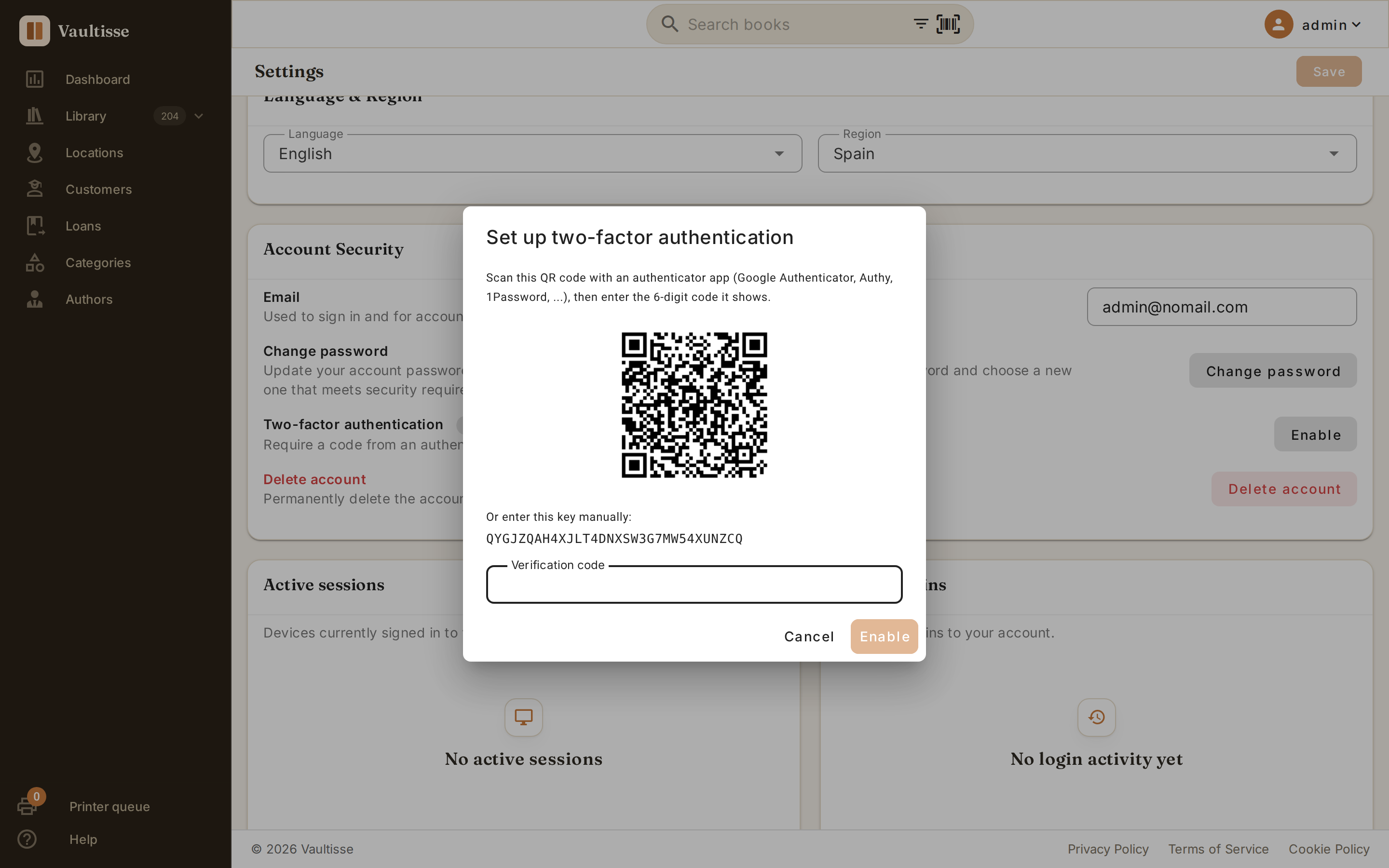
Fes servir Eliminar compte si necessites eliminar el teu compte de manera permanent. Aquesta acció no es pot desfer, així que se't demanarà confirmació prèviament.
Sessions actives
Cada dispositiu que té la sessió iniciada al teu compte actualment, amb el seu navegador/sistema operatiu, adreça IP i última activitat. El que estàs utilitzant ara mateix es marca com Aquest dispositiu. Fes clic a Tanca la sessió al costat de qualsevol per tancar-la immediatament — inclòs, si vols, el dispositiu actual.
Inicis de sessió recents
Un historial dels inicis de sessió, intents fallits, tancaments de sessió i canvis de contrasenya al teu compte, del més recent al més antic — una manera ràpida de detectar qualsevol cosa que no hagis fet tu.
Recorda fer clic a Desar, a la cantonada superior dreta, després de fer canvis — es manté desactivat fins que has editat alguna cosa.