
Aggiungere libri

Ci sono due modi per aggiungere un nuovo titolo al tuo catalogo, entrambi disponibili dal pulsante Aggiungi libro nella pagina Biblioteca.
Aggiungi tramite ISBN (consigliato)
Questo è il modo più veloce per catalogare un libro: Vaultisse cerca le informazioni del libro al posto tuo.
- Clicca sulla freccia accanto a Aggiungi libro e scegli Aggiungi libro manualmente — oppure clicca direttamente su Aggiungi libro per aprire la finestra dell'ISBN.
- Inserisci l'ISBN digitandolo nel campo, oppure clicca sull'icona del codice a barre per scansionarlo con la fotocamera.
- Premi Invio per aggiungerlo all'elenco — puoi accodare più ISBN contemporaneamente prima di confermare, comodo quando aggiungi una pila di nuovi arrivi.
- Facoltativamente scegli un'ubicazione — se selezionata, una copia fisica (stock) viene creata automaticamente in quella ubicazione non appena il libro viene trovato.
- Clicca su Aggiungi. Vaultisse recupera automaticamente i dettagli del libro (titolo, copertina, descrizione, autori...).
Mentre ogni ISBN viene elaborato, ne vedrai lo stato accanto nell'elenco:
- Un'icona di caricamento mentre è in fase di ricerca.
- Un segno di spunta verde una volta aggiunto con successo.
- Un'icona di avviso se per quell'ISBN non è stato trovato alcun libro.
- Un'icona di errore se qualcosa è andato storto.
Suggerimento: Vaultisse cerca automaticamente l'ISBN usando database di libri online, provando fonti aggiuntive in sequenza se la prima non ha il libro o la sua copertina. Se un codice non viene comunque trovato, puoi sempre aggiungere quel titolo manualmente — oppure cercarne la copertina più avanti, una volta che il libro esiste già.
Aggiungi manualmente
Usa questa opzione quando un libro non ha ISBN, o quando la ricerca automatica non è riuscita a trovarlo.
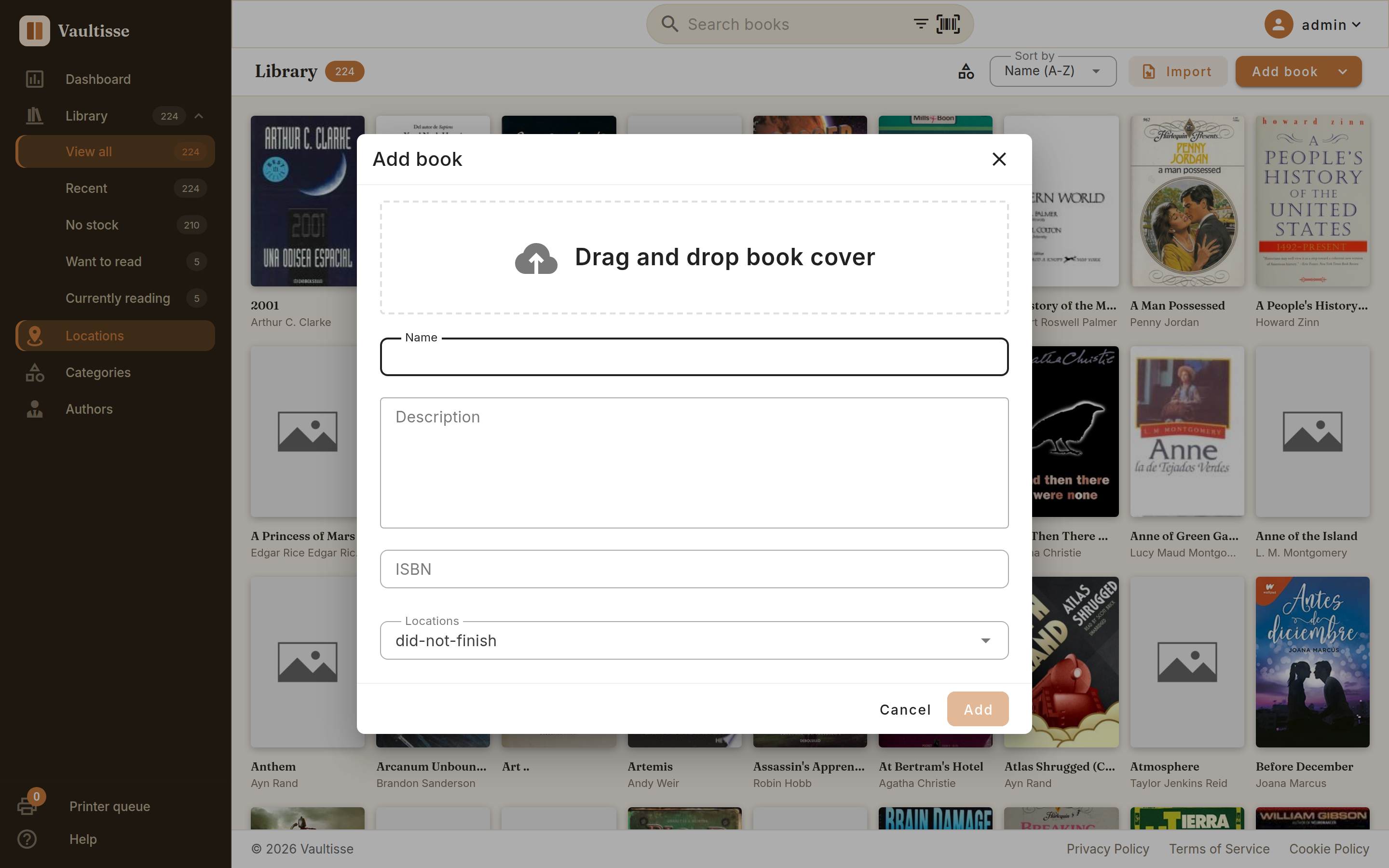
- Scegli Aggiungi libro manualmente dal menu Aggiungi libro.
- Facoltativamente trascina e rilascia un'immagine di copertina.
- Compila il nome (obbligatorio), una descrizione e l'ISBN se ne hai uno.
- Facoltativamente scegli un'ubicazione — è preselezionata con la tua ubicazione predefinita se ne hai impostata una; svuota il campo per aggiungere il libro senza alcuna copia.
- Clicca su Aggiungi. Sarai portato direttamente alla pagina di dettaglio del nuovo libro per completare il resto — categoria, lingua, formato, autori e copie fisiche.
In entrambi i casi, una volta creato un libro arriverai alla sua pagina di dettaglio, pronta per aggiungere copie e stampare etichette.