
Importar libros
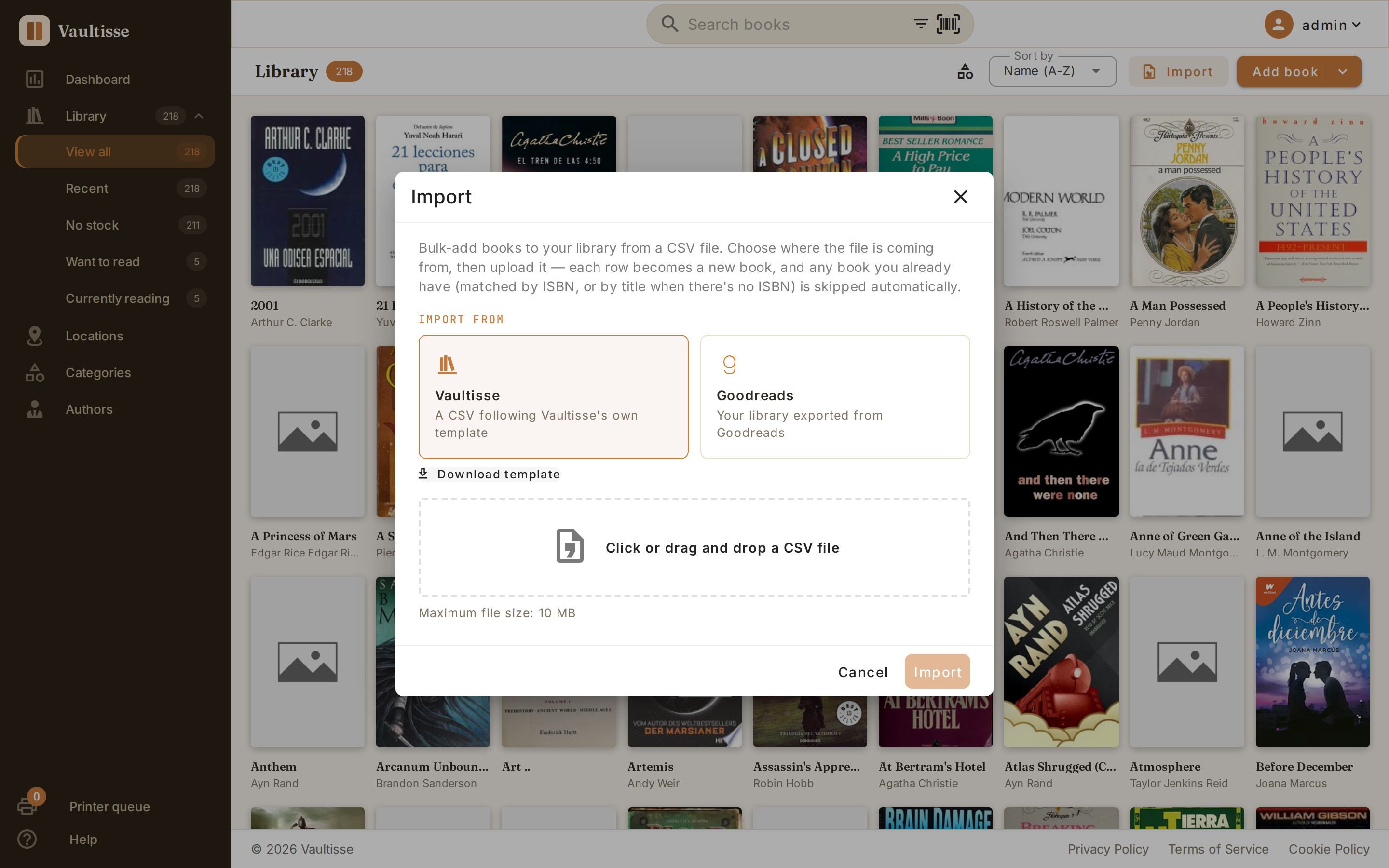
Si estás trasladando tu colección desde Goodreads, o ya tienes una hoja de cálculo con tus libros, no hace falta añadirlos uno a uno. Haz clic en Importar junto a Añadir libro en la página de Biblioteca para añadir libros en bloque desde un archivo CSV.
Importar un archivo
- Haz clic en Importar.
- Elige de dónde proviene tu archivo — Vaultisse o Goodreads (más abajo se explica cada uno).
- Haz clic, o arrastra y suelta, tu archivo CSV sobre la zona que aparece.
- Haz clic en Importar.
Cada fila se convierte en un libro nuevo. Un libro que ya tengas — identificado por ISBN, o por título si no hay ISBN — se omite automáticamente, así que importar el mismo archivo dos veces es inofensivo.
Consejo: El botón Importar permanece desactivado hasta que hayas elegido tanto un origen como un archivo por debajo del tamaño máximo que se muestra bajo la zona de carga — el tamaño que acepta tu servidor depende de cómo esté configurado.
Importar desde Vaultisse
Usa esta opción para rellenar tu biblioteca desde una hoja de cálculo, o para mover libros entre dos cuentas de Vaultisse.
Haz clic en Descargar plantilla bajo la tarjeta de Vaultisse para obtener un CSV inicial con las columnas ya preparadas — título, autores, ISBN, editorial, año de publicación, páginas, formato, categoría, descripción, idioma, URL de la portada y estado de lectura. Rellena una fila por libro y súbelo de nuevo.
Importar desde Goodreads
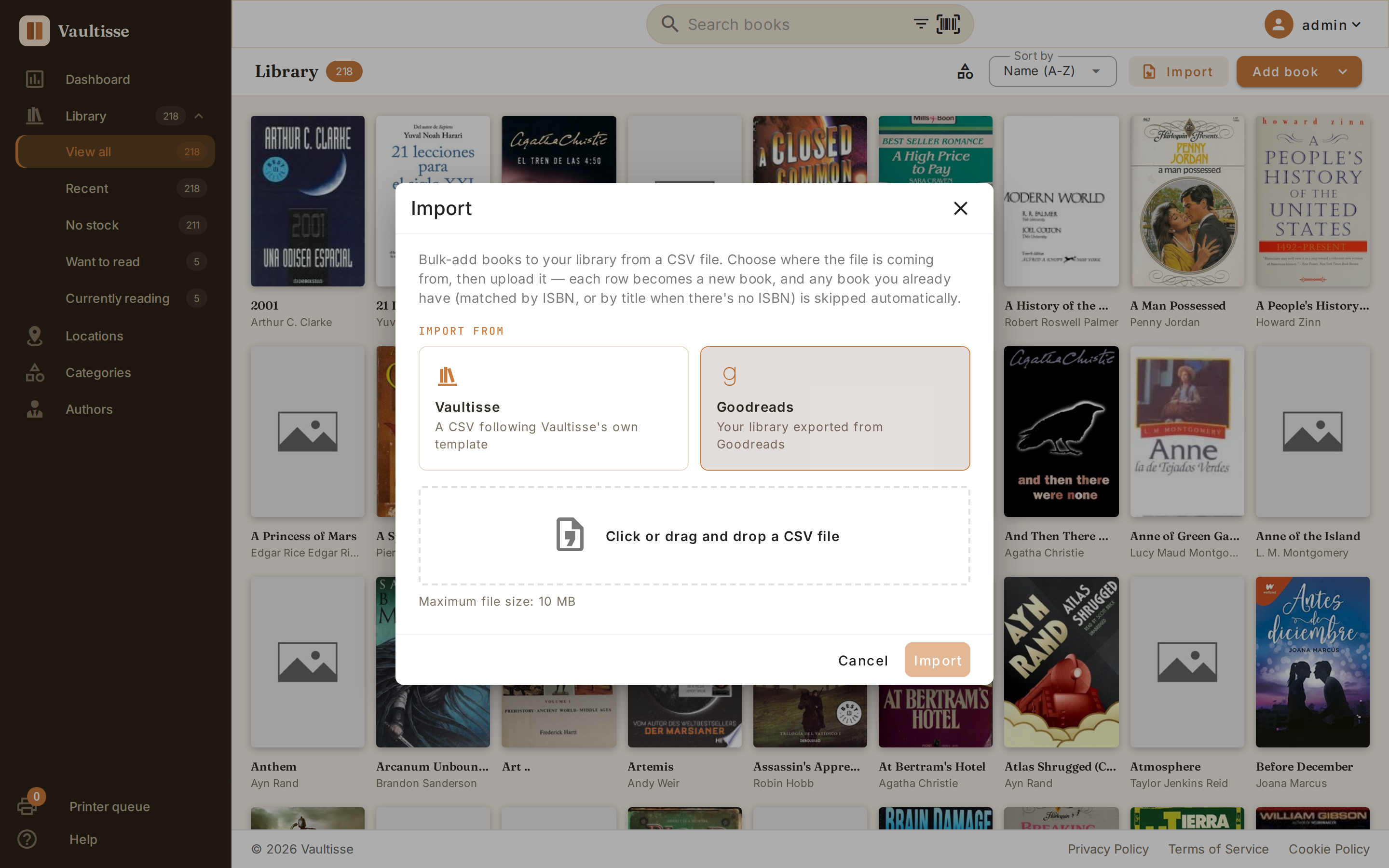
- En Goodreads, ve a My Books → Import and Export y exporta tu biblioteca como CSV.
- Vuelve a Vaultisse, abre el diálogo de importación, elige Goodreads y sube el archivo que acabas de descargar.
El Exclusive Shelf de Goodreads (to-read, currently-reading, read) se traslada como estado de lectura de cada libro. Cualquier otro estante personalizado que hayas creado en Goodreads — por ejemplo uno llamado "office" para indicar dónde vive físicamente un ejemplar — también se convierte en una ubicación en Vaultisse, con un ejemplar físico (stock) creado allí automáticamente para ese libro.
Después de importar
Cuando el archivo termina de procesarse, el diálogo se cierra y aparece una confirmación con el número de libros añadidos:
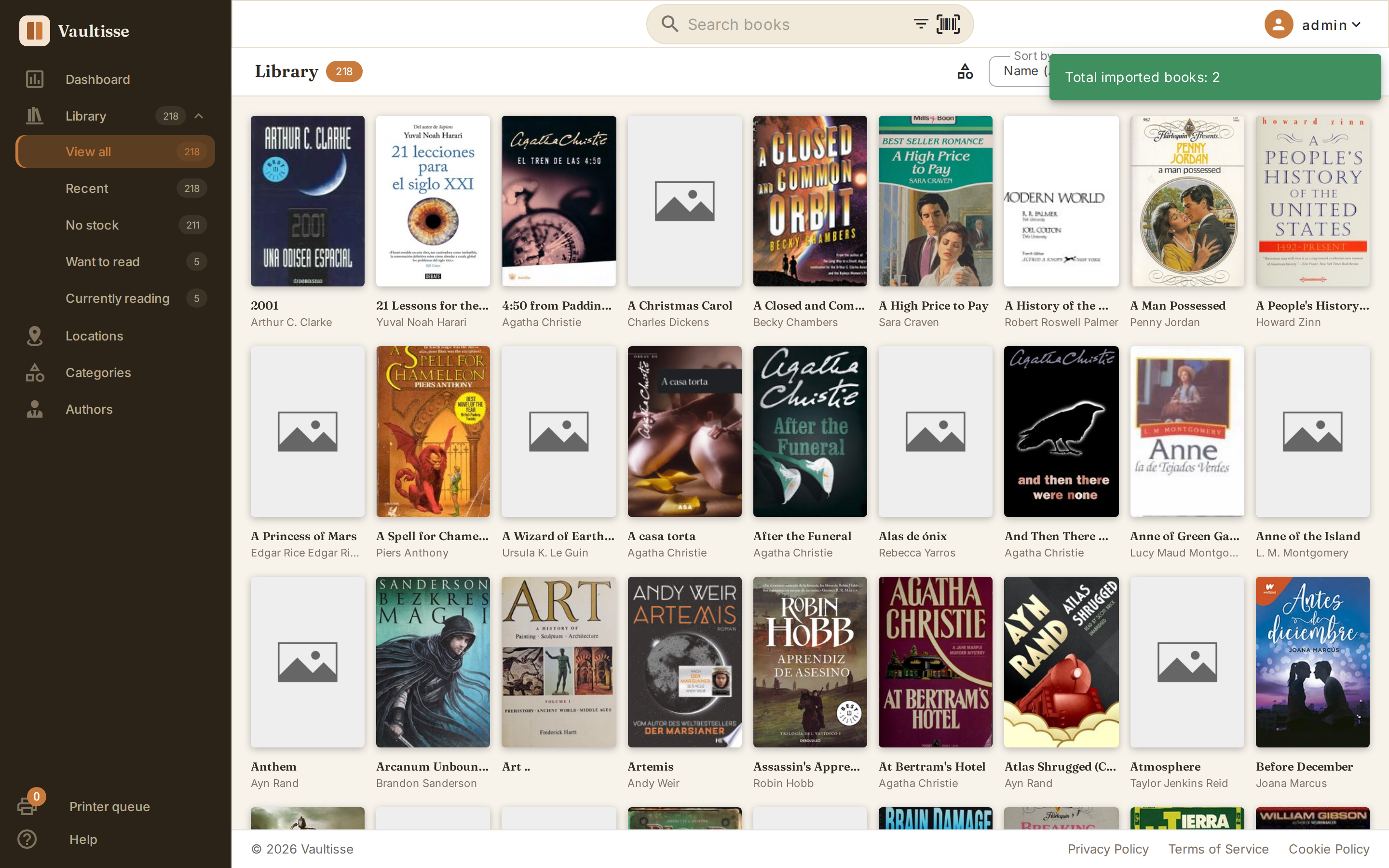
Los libros importados aparecen en tu página de Biblioteca como cualquier otro libro — abre uno para completar lo que el CSV no cubriera, como una imagen de portada o ejemplares adicionales.