
Importare libri
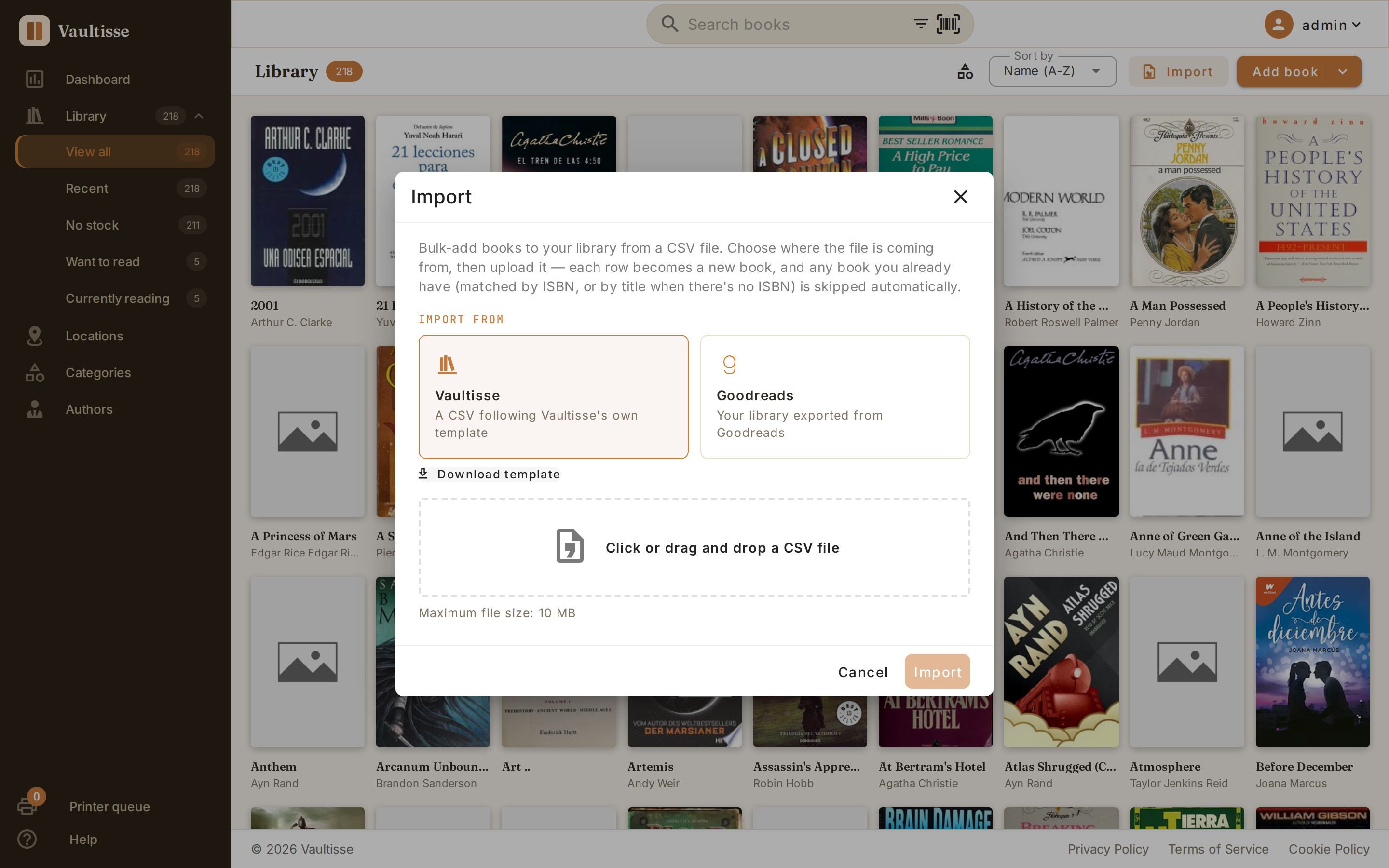
Se stai trasferendo la tua collezione da Goodreads, o hai già un foglio di calcolo con i tuoi libri, non serve aggiungerli uno per uno. Clicca su Importa accanto ad Aggiungi libro nella pagina Biblioteca per aggiungere libri in blocco da un file CSV.
Importare un file
- Clicca su Importa.
- Scegli da dove proviene il tuo file — Vaultisse o Goodreads (ciascuno spiegato più sotto).
- Clicca, oppure trascina e rilascia, il tuo file CSV nell'area che compare.
- Clicca su Importa.
Ogni riga diventa un nuovo libro. Un libro che hai già — identificato per ISBN, o per titolo se manca l'ISBN — viene saltato automaticamente, quindi importare lo stesso file due volte è innocuo.
Suggerimento: Il pulsante Importa resta disattivato finché non hai scelto sia un'origine sia un file sotto la dimensione massima mostrata sotto l'area di caricamento — la dimensione accettata dal tuo server dipende da come è configurato.
Importare da Vaultisse
Usa questa opzione per compilare la tua biblioteca da un foglio di calcolo, o per spostare libri tra due account Vaultisse.
Clicca su Scarica il modello sotto la scheda Vaultisse per ottenere un CSV di partenza con le colonne già pronte — titolo, autori, ISBN, editore, anno di pubblicazione, pagine, formato, categoria, descrizione, lingua, URL della copertina e stato di lettura. Compila una riga per libro e ricaricalo.
Importare da Goodreads
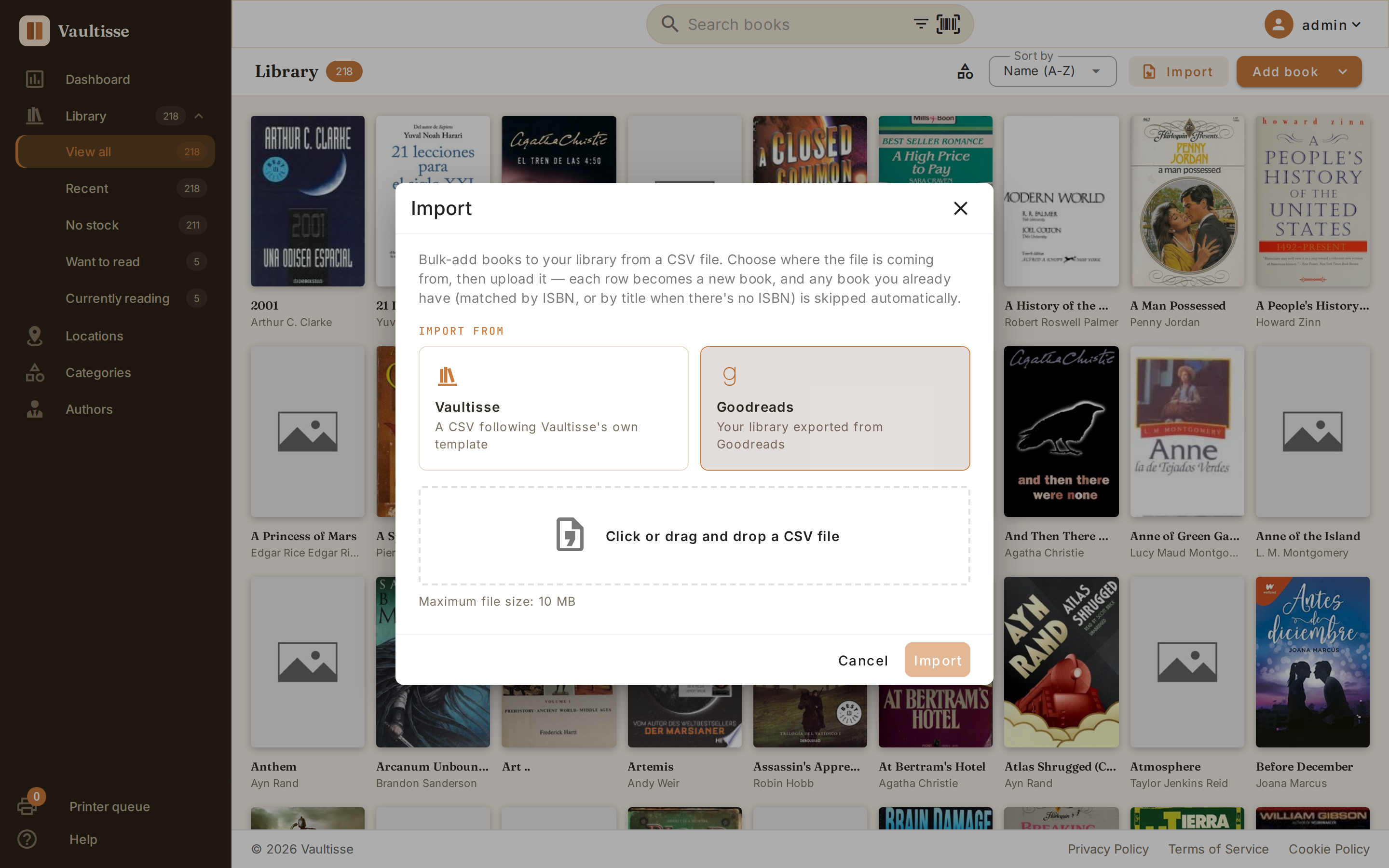
- Su Goodreads, vai su My Books → Import and Export ed esporta la tua biblioteca come CSV.
- Torna su Vaultisse, apri la finestra di importazione, scegli Goodreads e carica il file appena scaricato.
L'Exclusive Shelf di Goodreads (to-read, currently-reading, read) viene riportato come stato di lettura di ogni libro. Qualsiasi altro scaffale personalizzato creato su Goodreads — ad esempio uno chiamato "office" per indicare dove si trova fisicamente una copia — diventa anch'esso un'ubicazione in Vaultisse, con una copia fisica (stock) creata lì automaticamente per quel libro.
Dopo l'importazione
Una volta terminata l'elaborazione del file, la finestra si chiude e compare una conferma con il numero di libri aggiunti:
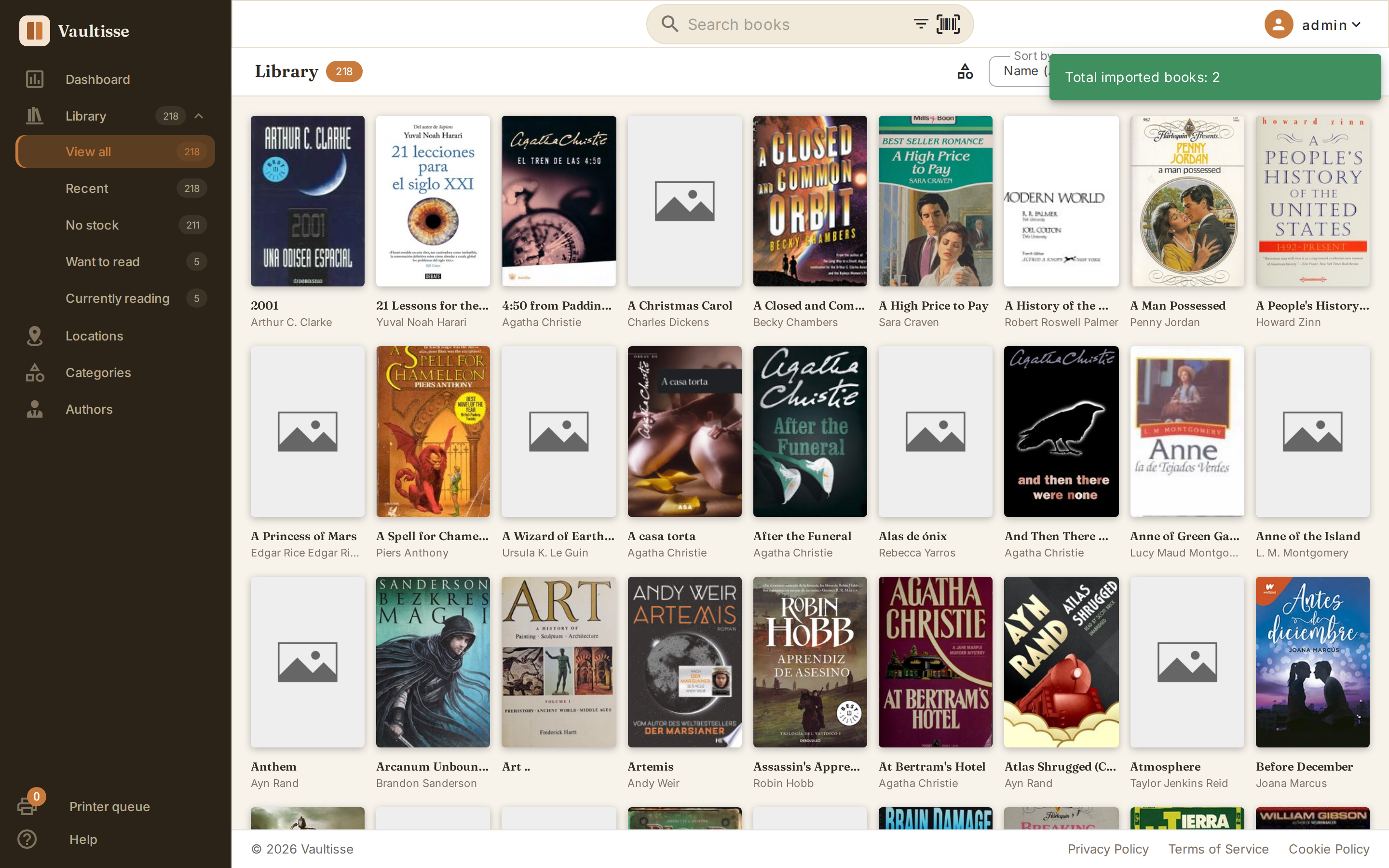
I libri importati compaiono nella pagina Biblioteca come qualsiasi altro libro — aprine uno per completare ciò che il CSV non copriva, come un'immagine di copertina o copie aggiuntive.